Suppression de virus et logiciels malveillants
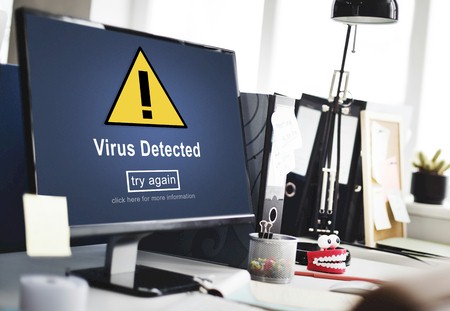 Nettoyage de votre ordinateur - Virus et Malware : Qu'est-ce qu'un virus informatique ? Un virus informatique est un programme sournois qui endommage votre ordinateur sans votre permission, provoquant des modifications indésirables et nuisibles. Communément appelé 'malware', il s'agit d'un logiciel malveillant. Éliminer les virus et les malwares peut être problématique en fonction du type de fichier téléchargé, de la durée de l'infection et des actions ultérieures entreprises par l'utilisateur. Dans la plupart des cas, notre équipe est en mesure de restaurer le système d'exploitation de votre ordinateur, les programmes et de récupérer les données d'origine. Dans de rares situations, il peut être nécessaire de réinstaller le système tout en restaurant les données utilisateur.
Il existe de nombreux virus et logiciels malveillants (malwares) qui peuvent causer des dommages importants aux systèmes et aux données.
Voici quelques-uns des virus et malwares les plus dangereux et notoires jusqu'à ma date de connaissance en septembre 2021 :
WannaCry : Apparu en mai 2017, WannaCry était un ransomware qui a infecté des centaines de milliers d'ordinateurs dans le monde entier en exploitant une vulnérabilité de Windows.
Il chiffrait les données des victimes et exigeait une rançon en bitcoin pour les récupérer.
NotPetya / ExPetr : Il est apparu en juin 2017 et a été classé comme un ransomware, mais son objectif principal semblait être de causer des dommages plutôt que de gagner de l'argent grâce aux rançons.
Il a causé des dégâts importants aux entreprises et aux infrastructures informatiques.
Conficker : Lancé en 2008, Conficker était un ver informatique qui se propageait rapidement en exploitant des vulnérabilités dans les systèmes Windows. Il pouvait prendre le contrôle complet des ordinateurs infectés.
Zeus (Zbot) : C'était un cheval de Troie financier très dangereux qui visait principalement à voler des informations sensibles, telles que les identifiants bancaires et les mots de passe.
Stuxnet : Découvert en 2010, Stuxnet était un ver informatique sophistiqué conçu pour cibler les systèmes de contrôle industriels, en particulier ceux liés au programme nucléaire iranien.
Il est considéré comme l'une des premières armes cybernétiques déployées pour attaquer des infrastructures critiques.
Cryptolocker : C'était un ransomware qui a commencé à circuler en 2013. Il chiffrait les fichiers des victimes et demandait une rançon pour les décrypter.
Mirai : Apparu en 2016, Mirai était un logiciel malveillant de type botnet qui infectait principalement les objets connectés (IoT) pour les recruter dans un réseau de bots, qui pouvait ensuite être utilisé pour lancer des attaques DDoS massives.
Emotet : C'était un cheval de Troie bancaire qui a évolué pour devenir l'un des malwares les plus polyvalents et dangereux. Il pouvait être utilisé pour voler des informations, propager d'autres malwares et lancer des attaques de phishing.
Il est important de noter que de nouveaux virus et malwares peuvent apparaître à tout moment, et la nature des menaces informatiques évolue constamment. Les utilisateurs doivent donc rester vigilants, garder leur système et leurs logiciels à jour, utiliser des solutions de sécurité fiables, et faire preuve de prudence lorsqu'ils naviguent sur Internet et ouvrent des fichiers provenant de sources inconnues.

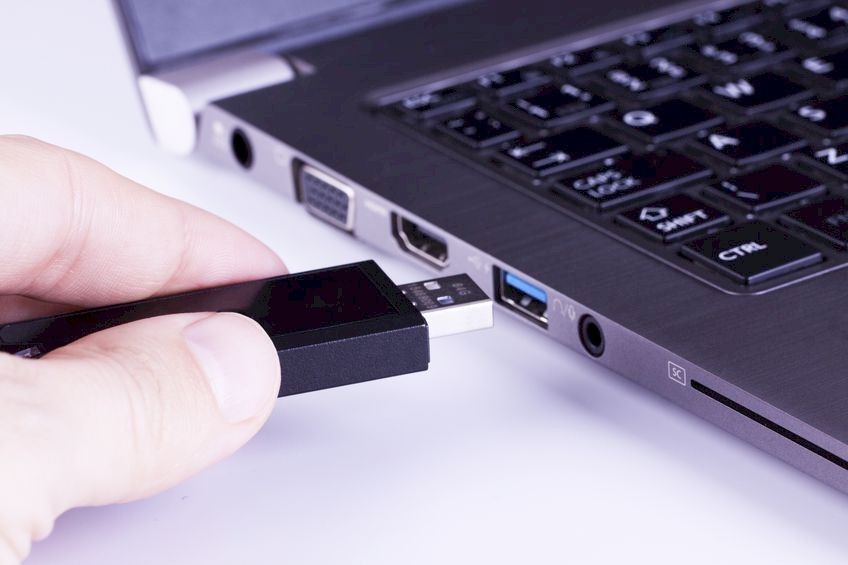 Dépannage Connecteur USB sur pc HP : Si les ports USB de votre ordinateur portable HP ne fonctionnent plus ou ne peuvent pas se connecter sur clé USB, disque dur externe ou même une imprimante, c’est un problème qui se pose lorsque l’ordinateur portable est utilisé pendant une longue période, ou que le port est physiquement HS ou en court-circuit. Après avoir vérifié l'ensemble des pilotes encours et supprimé les derniers programmes installés, il faudra s'attacher au système de refroidissement de l'ordinateur portable HP
car s'il ne fonctionne pas, ou si le pc est trop utilisés, il est possible que la chauffe intempestive soit à l'origine de cette panne. : Réparation Pc Portable HP
Dépannage Connecteur USB sur pc HP : Si les ports USB de votre ordinateur portable HP ne fonctionnent plus ou ne peuvent pas se connecter sur clé USB, disque dur externe ou même une imprimante, c’est un problème qui se pose lorsque l’ordinateur portable est utilisé pendant une longue période, ou que le port est physiquement HS ou en court-circuit. Après avoir vérifié l'ensemble des pilotes encours et supprimé les derniers programmes installés, il faudra s'attacher au système de refroidissement de l'ordinateur portable HP
car s'il ne fonctionne pas, ou si le pc est trop utilisés, il est possible que la chauffe intempestive soit à l'origine de cette panne. : Réparation Pc Portable HP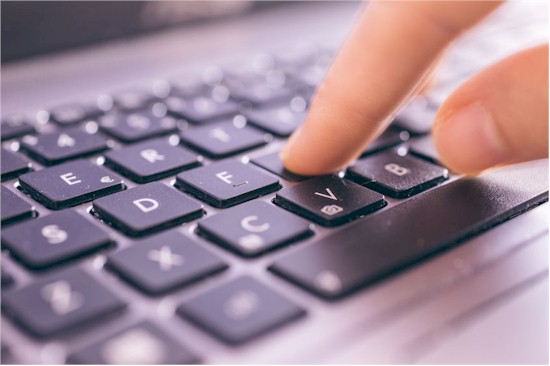 Dépanner : clavier - Touches hors services : Les claviers et les touchpad hors services sont des problèmes courants pour les propriétaires d'ordinateurs portables. D'une manière générale, et mise à part les dysfonctionnements d'ordre logiciels, les réparations du clavier de l'ordinateur portable peuvent être effectuées : Désoxydation, remplacement de touches et de buses avec clips, changement de la nappe du TouchPad ... Mais généralement, lorsque ceux-ci sont fortement sollicités, ou bien lorsque les causes de défaillances du clavier sont diagnostiquées d'origine sinistre : renversement café, gouttes d'eau, environnement humide, le remplacement d'un clavier défectueux est proposé. A l'inverse, si le clavier de votre ordinateur portable ne fonctionne pas du tout, il n'y a peut-être aucun problème avec le clavier lui-même. Au lieu de cela, votre ordinateur portable peut ne pas fonctionner en raison d'un problème logiciel. La première chose à faire pour déterminer s’il existe un problème logiciel est de démarrer votre ordinateur portable à partir d’un clavier externe sur port usb. Si votre clavier ne fonctionne pas à cause d'un problème sous Windows, la cause la plus courante est un pilote de clavier défectueux ou un parasite Soft.
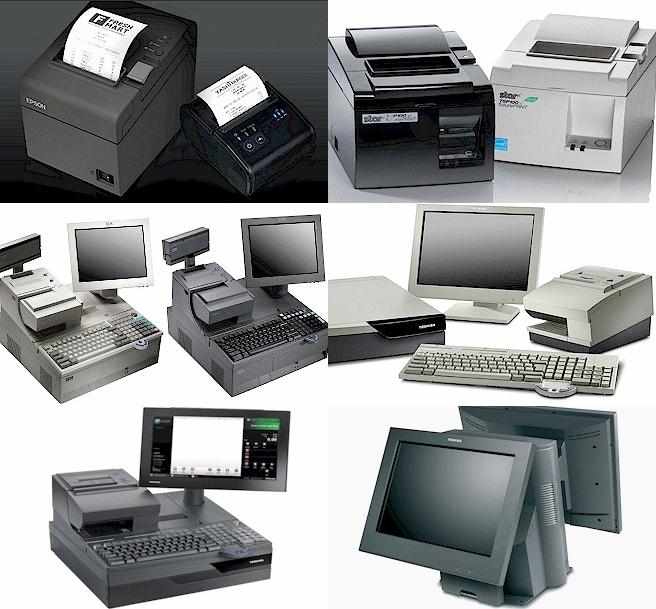
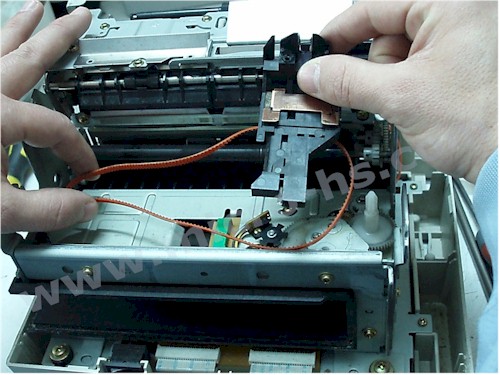 Imprimante EPSON TM-U Séries Changement de la courroie d’entrainement : Dans les imprimantes Ticket de caisse, les courroies longues et courtes sont l’un des principaux composants du système d’entraînement responsable du mouvement du chariot. La courroie est entraînée d'avant en arrière sur la poulie de l'axe principale de l'imprimante de caisse, ce qui permet au chariot de la tête d’impression matricielle de se déplacer le long du rail pendant le processus d’impression. Si la courroie commence à montrer des signes visibles d'usure et de déformation, ou si la courroie fragilisée se casse, contactez nos équipes de maintenance pour effectuer le remplacement de cette pièce détachée. De même, lorsque l'impression du ticket de vente ou sur le journal de caisse est décalée ou en surimpression, c'est bien le signe d'une courroie d'entrainement défectueuse.
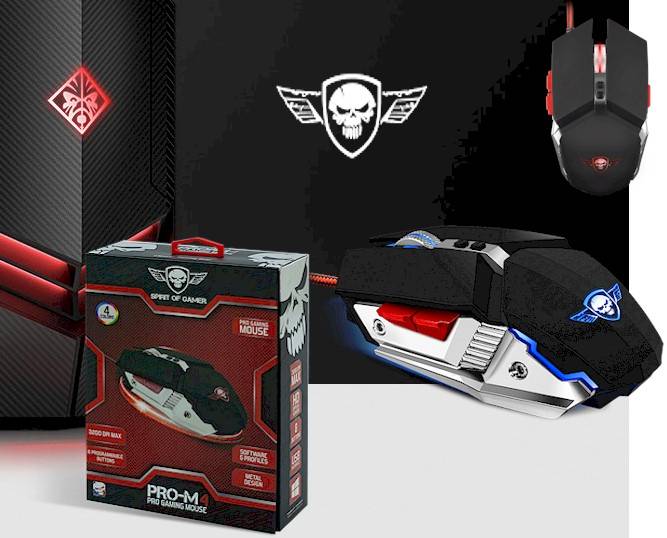 Distribution accessoires : Souris Spirit Of Gamer PRO-M4 : Une arme de choix pour la victoire : Avec ses 8 boutons programmables et son capteur optique 3200 dpi, la souris Pro-M4 possède de sérieux arguments pour vous mener vers la victoire ! Son look travaillé ne laissera personne indifférent tandis que son rétro-éclairage 4 couleurs vous permettra d'affirmer votre style partie après partie. Personnalisez facilement votre souris depuis le logiciel S.O.G. en créant jusqu'à 5 profils différents, contrôlant l'éclairage ou bien encore la résolution. Agréable à prendre en main, cette souris Spirit of Gamer se placera au coeur de vos exploits.
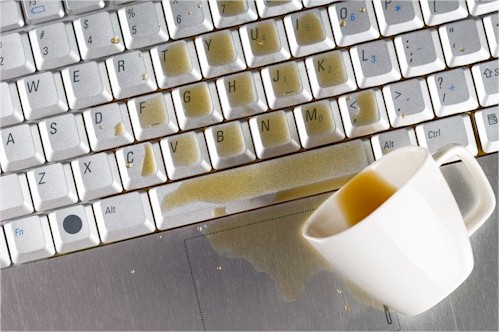 Réparations carte mère après un sinistre liquide : Les dégâts de liquides (eau, café, bière etc …) sont très fréquents chez les utilisateurs d'ordinateurs portables. Les utilisateurs renversent souvent des boissons en utilisant leur ordinateur portable à côté d'un verre ou d'un tasse, ce qui peut endommager des composants internes ou rendre l'ordinateur portable inutilisable. La plupart du temps, à l'instant ou le liquide est renversé, cela ne pénètre pas plus loin que le clavier, mais il est toujours préférable de vite enlever toute source d'alimentation et de retourner immédiatement le pc pour faire ressortir le liquide. dans de nombreux cas les réparations suivantes seront nécessaires : désoxydation de la carte mère, remplacement des nappes et composants défectueux, changement du clavier (cas d'un liquide sucré) etc ….
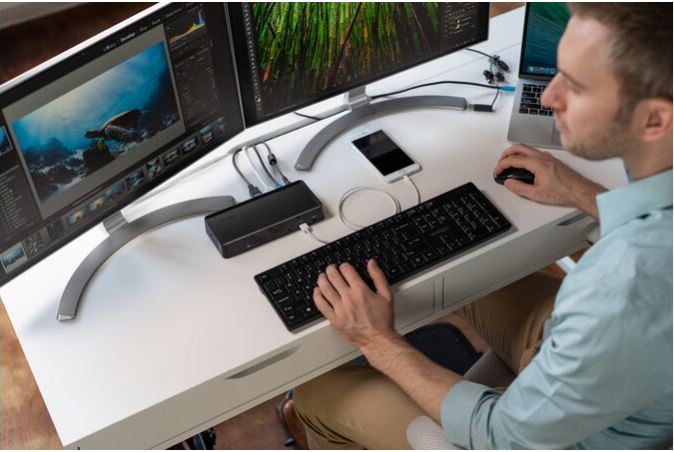 Distribution accessoires : kensington sd4700p : SD4700P Double station d'accueil 2K 5 Gbps USB-C & USB 3.0 avec adaptateur 135W - DP et HDMI - Win / Mac : SD4700P – La solution évolutive : Vitesse de transfert 5 Gbps / Alimentation USB-C: Supporte PD USB-C 3.0 (60 W pour le chargement d’un ordinateur portable) / 4 x USB 3.0 pour une productivité optimale / 1 x USB 3.0 2.1 A avec fonction charge rapide / 1 Jack à l’avant de 3,5 mm combinant microphone et casque / 1 Port Ethernet (1Gbps) / Logiciel DockWorks™ gratuit – pour une station intelligente
 Imprimante EPSON TM-U et TM-H Series Changement Tête d’ impression : Un certain nombre d'éléments ont une incidence sur les performances de votre imprimante: Résidus de papier, humidité, poussière, chaleur, usure de la tête d'impression et sur les composants de l'imprimante , qualité des rubans et du papier utilisé lors de l'impression. L'élément le plus important pour garantir une impression de qualité est l'état des têtes d'impression. Si la tête d'impression est encrassée ou usée, la qualité de l'impression sera dégradée. Le nettoyage et l'entretien de la tête d’impression prolongeront la durée de vie de la tête d’impression et de votre imprimante, mais il est souvent nécessaire de la remplacer. Avant cela, quelques conseils simple de maintenance : Nettoyez fréquemment l'imprimante pour éliminer la poussière et les résidus du papier, des feuilles et de l'environnement. Nettoyez la tête d' impression pour éliminer les résidus d'encre, la poussière de papier afin d'éviter les traces et les impressions incomplètes. Les têtes d'impression doivent être nettoyées lorsque le ruban à transfert thermique ou le rouleau d'étiquettes à transfert thermique est changé. Les têtes d'impression et les rouleaux étant fragiles, évitez de les toucher où que ce soit sur les bords et utilisez uniquement des nettoyants approuvés.
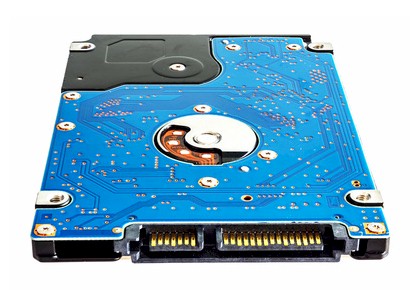 Dépanner le disque dur de votre Ordi portable : Si vous avez déjà eu la malchance d'avoir une panne de disque dur ou SSD entrainant une perte de vos données, vous savez probablement comment il peut être extrêmement coûteux d'avoir des données totalement récupérées. Nous pouvons vous informer en quelques minutes si le disque est récupérable en magasin ou s'il est défectueux mécaniquement et doit être envoyé au laboratoire de récupération de données Vous avez perdu vos données? La récupération de données est possible sur un nouveau support de votre choix …
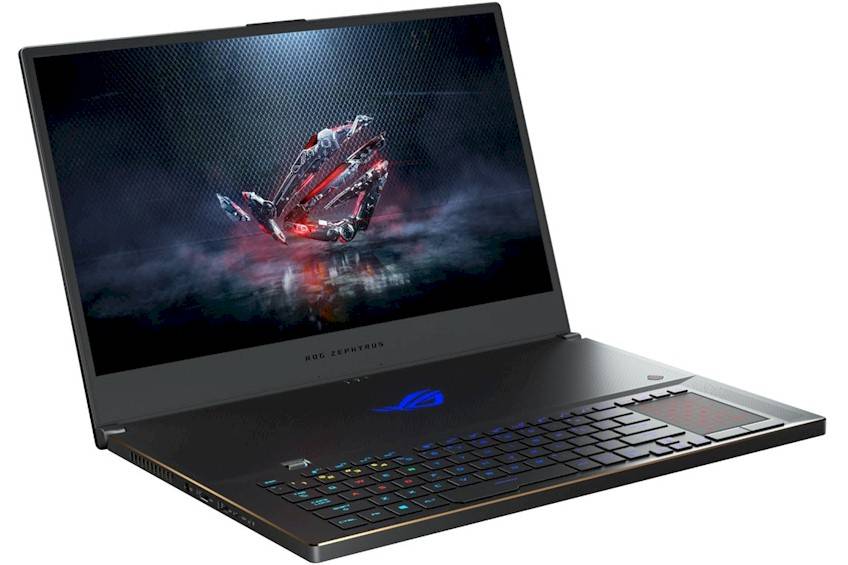 Vente et Réparation : ASUS ZEPHIR GX701 : L'ordinateur portable de jeu Ultraslim intègre les GPU NVIDIA GeForce RTX 20, une fréquence de rafraîchissement allant jusqu'à 144 Hz et un écran 17 "à cadre ultra-fin et validée PANTONE Validated. Pousser les cadences de défilement suffisamment élevées pour saturer l'écran nécessite un processeur graphique puissant. Le Zephyrus S GX701 peut donc être configuré avec un GeForce RTX 2080 allant jusqu'à Max-Q Design. Les cartes graphiques NVIDIA GeForce RTX 20 offrent une expérience de jeu ultime. Alimentés par la nouvelle architecture de GPU NVIDIA Turing ™ et la plate-forme révolutionnaire RTX, ces processeurs associent traçage de rayons en temps réel, intelligence artificielle et ombrage programmable.
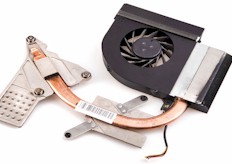 Dépannage : ventilateur de ordinateur : Souvent, un ventilateur d'ordinateur commencera à émettre d'étranges bruits de grincement ou des vibrations en vitesse de pointe. Parfois, il n'y a aucun avertissement et la vitesse du ventilateur de pc faiblira progressivement ou s'arrête silencieusement. Si l'un des ventilateurs d'ordi est arrêté, vérifiez qu'il est bien connecté à son alimentation. Si le ventilateur est connecté et ne tourne toujours pas malgré la surchauffe du processeur concerné, il doit être rapidement remplacé et la pâte thermique changée.
Le ventilateur de CPU ou de processeur est monté à l'arrière du boîtier pour évacuer l'air chaud.
Les ventilateurs d'extraction peuvent également être montés sur le dessus du boîtier,
tandis que les ventilateurs d'admission sont généralement montés sur le devant ou sur les côtés.
Si tous les ventilateurs de votre système CPU fonctionnent, mais que l'ordi reste chaud ou est instable, vous pouvez ajouter d'autres ventilateurs ou bien effectuer une réparation de l'ensemble du système de refroidissement du PC. Si votre boîtier ne peut plus supporter de ventilateurs ou devient trop fort, vous pouvez aussi envisagez un refroidissement liquide .
Dépannage : ventilateur de ordinateur : Souvent, un ventilateur d'ordinateur commencera à émettre d'étranges bruits de grincement ou des vibrations en vitesse de pointe. Parfois, il n'y a aucun avertissement et la vitesse du ventilateur de pc faiblira progressivement ou s'arrête silencieusement. Si l'un des ventilateurs d'ordi est arrêté, vérifiez qu'il est bien connecté à son alimentation. Si le ventilateur est connecté et ne tourne toujours pas malgré la surchauffe du processeur concerné, il doit être rapidement remplacé et la pâte thermique changée.
Le ventilateur de CPU ou de processeur est monté à l'arrière du boîtier pour évacuer l'air chaud.
Les ventilateurs d'extraction peuvent également être montés sur le dessus du boîtier,
tandis que les ventilateurs d'admission sont généralement montés sur le devant ou sur les côtés.
Si tous les ventilateurs de votre système CPU fonctionnent, mais que l'ordi reste chaud ou est instable, vous pouvez ajouter d'autres ventilateurs ou bien effectuer une réparation de l'ensemble du système de refroidissement du PC. Si votre boîtier ne peut plus supporter de ventilateurs ou devient trop fort, vous pouvez aussi envisagez un refroidissement liquide .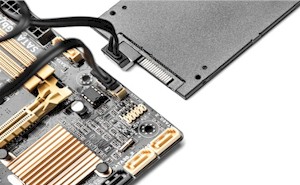 Remplacer un Disque dur par un SSD : Nous choisissons un disque de remplacement de qualité, de taille égale ou supérieure à celle du disque HS et des meilleures marques du Marché. Lorsque cela est souhaité, nous pouvons remplacer le HDD HS par un SSD Sata ou M.2 selon le type de carte mère ou bien même rajouter un Disque Dur secondaire en plus du SDD Sata primaire . Le système d'origine est ensuite installé sur le nouveau disque dur ou SSD, conformément à la licence utilisateur du client. Lorsque le Port M.2 est présent et disponible, nous proposons l'installation des 2 versions (SATA ou Pcie) conformément aux modèle de la carte mère. Nous rajoutons vos données récupérées sur le nouveau disque, selon les répertoires que vous avez pré déterminés.
 Formater un Disque Dur : Effacer les données efficacement : Depuis Vista, la commande externe Format dispose d'un paramètre 'P', qui permet d'écraser n fois chaque secteurs au moment du formatage. Cette commande est inopérante en formatage rapide 'Q'. En effet, le formatage d'un disque dur n'efface pas complètement les données qu'il contient. Vous devez écraser les données pour les détruire en toute sécurité, de préférence plusieurs fois; ex : Format G: /P:5 (pour 5 fois par clusters).
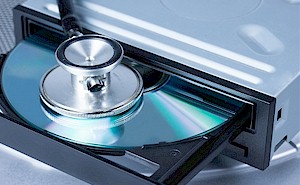 Ajouter ou Remplacer un lecteur - Graveur cd dvd : Rajout ou Réparation lecteurs DC/DVD :
Pour la lecture et la gravure de tous vos médias Cdrom ou DVD, nous avons sélectionné pour vous le meilleur des lecteurs et graveurs CD/DVD et Blu-ray. Que vous recherchiez un lecteur-graveur Optique interne ou externe, nous remplaçons votre lecteur HS par un lecteur/Graveur des plus grandes marques : LG, Samsung, Asus, Lite-On et Pioneer … CD-ROM, DVD-ROM et les lecteurs Blu-ray sont disponibles dans les types de lecteurs réinscriptibles. RW ont toutes les fonctionnalités de leurs homologues en lecture seule, mais peut aussi écrire des données sur le disque. Écrire des vitesses sont généralement plus lent que vitesses de lecture pour maintenir la stabilité .
Ajouter ou Remplacer un lecteur - Graveur cd dvd : Rajout ou Réparation lecteurs DC/DVD :
Pour la lecture et la gravure de tous vos médias Cdrom ou DVD, nous avons sélectionné pour vous le meilleur des lecteurs et graveurs CD/DVD et Blu-ray. Que vous recherchiez un lecteur-graveur Optique interne ou externe, nous remplaçons votre lecteur HS par un lecteur/Graveur des plus grandes marques : LG, Samsung, Asus, Lite-On et Pioneer … CD-ROM, DVD-ROM et les lecteurs Blu-ray sont disponibles dans les types de lecteurs réinscriptibles. RW ont toutes les fonctionnalités de leurs homologues en lecture seule, mais peut aussi écrire des données sur le disque. Écrire des vitesses sont généralement plus lent que vitesses de lecture pour maintenir la stabilité .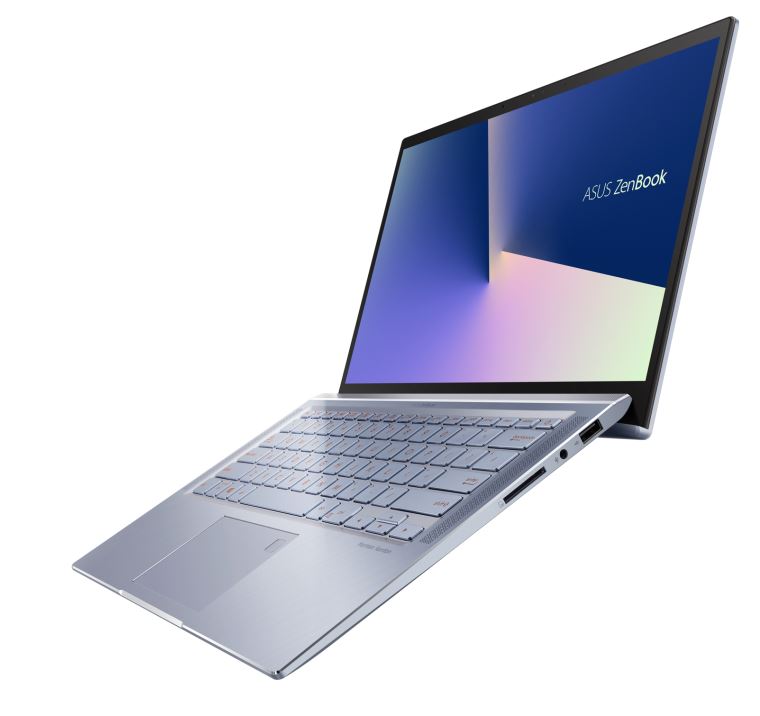 Vente et Réparation : ASUS ZenBook 14 (UX431) : - Libérez votre vision créative: design NanoEdge 14 'super compact, avec la toute nouvelle finition Utopia Blue - Performances sans compromis: CPU Intel Core i7 jusqu'à la 8e génération, jusqu'à 16 Go de RAM, jusqu'à des graphiques discrets GeForce MX150 et jusqu'à 512 Go de stockage SSD - Système audio à quatre haut -parleurs: Deux puissants haut-parleurs de graves et deux haut-parleurs à haute fréquence de tir vers le haut offrent un son clair et puissant à gamme étendue. - Mobilité sans limite: Wi-Fi 5, ports USB 3.1 Gen 2 Type-C, ports USB 3.1 Gen 1 Type-A et USB - ASUS a annoncé aujourd'hui le lancement de ZenBook 14 (UX431). Il allie valeur et performance pour offrir un ultraportable élégant et sophistiqué qui ne fait aucun compromis sur l’alimentation. Cet ordinateur portable premium est doté des dernières technologies, notamment des processeurs Intel® Core ™ de 8ème génération, des cartes graphiques NVIDIA® GeForce® MX150, d'une mémoire vive allant jusqu'à 16 Go, d'un espace de stockage SSD étendu et des dernières options de connectivité. Le ZenBook 14 est disponible dès maintenant, en deux configurations, à partir de 800€
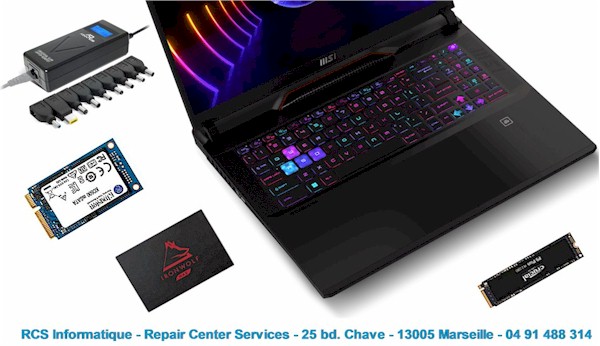 Réparation Ordinateur Portable MSI : Nos services de réparation d'ordinateurs portables MSI sur Marseille permettent de dépanner un certain nombre de problèmes affectant l'ensemble des applications de jeux et de traitement de l'image, de la création de contenu Médias, liés notamment à des problèmes de démarrage, des messages d'erreur affichés sur l'ordinateur portable, des caractères aléatoires à l'écran, aucune vidéo à l'écran, des lignes verticales et horizontales à l'écran, la batterie n'alimente pas l'ordinateur portable ou ne maintient pas la charge, la batterie peut ne pas charge avec des adaptateurs de tension, l'écran LCD ne sort pas du mode veille, aucun son lors de la lecture d'un fichier Audio, des problèmes de mémoire et de disque dur et des problèmes au niveau de certains composants. les services de dépannages à Marseille comprennent : le Remplacement de l'écran d'un ordinateur portable MSI, le remplacement du disque dur, le changement ou l'augmentation de la mémoire RAM de l'ordinateur portable MSI, la Récupération et le transfert de données, la Suppression de virus ou Malware sur un ordinateur portable MSI, la Réparation ou le remplacement de la carte mère d'un ordinateur portable MSI, la mise à niveau de la carte graphique et le remplacement de sa prise d'alimentation.
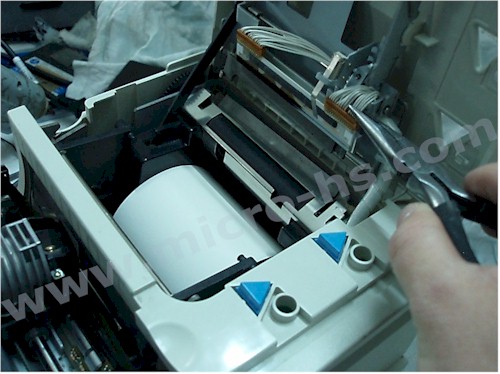 Imprimante EPSON TM-U Séries Changement de la tête thermique : Contrairement à l'impression par transfert thermique qui applique de la cire sur une étiquette, le transfert thermique direct lui, produit simplement de la chaleur sur un papier thermosensible, ce qui l'oblige à modifier sa pigmentation. les imprimantes à transfert direct peuvent avoir un encombrement au sol beaucoup plus petit et poser moins de problèmes de cheminement et de chargement du papier, mais si vous achetez des étiquettes ou des rouleaux de papier de mauvaise qualité
, cela peut en réalité abîmer votre tête d’impression. La tête d'impression thermique est donc au centre du processus d’impression dans ce type d'imprimantes. Il existe des signes indiquant que vous pouvez rencontrer des problèmes de tête d'impression avec une imprimante thermique : Le revêtement en résine est usé sur certain côtés de la tête d'impression ce qui est souvent du à des frottements importants avec du papier de mauvaise qualité ou des étiquettes mal calibrées ou bien l'introduction d'un objet métallique lors de bourrage par exemple. Tous ces facteurs peuvent avoir une incidence sur la durée de vie d’une tête d’impression thermique. Les défauts relevés sont : des bandes verticales sur le ticket, des portions ou des sections entières de l'impression manquantes. Le remplacement des têtes d'impression dans certain cas est relativement facile et nécessite peu ou pas de calibration.
Imprimante EPSON TM-U Séries Changement de la tête thermique : Contrairement à l'impression par transfert thermique qui applique de la cire sur une étiquette, le transfert thermique direct lui, produit simplement de la chaleur sur un papier thermosensible, ce qui l'oblige à modifier sa pigmentation. les imprimantes à transfert direct peuvent avoir un encombrement au sol beaucoup plus petit et poser moins de problèmes de cheminement et de chargement du papier, mais si vous achetez des étiquettes ou des rouleaux de papier de mauvaise qualité
, cela peut en réalité abîmer votre tête d’impression. La tête d'impression thermique est donc au centre du processus d’impression dans ce type d'imprimantes. Il existe des signes indiquant que vous pouvez rencontrer des problèmes de tête d'impression avec une imprimante thermique : Le revêtement en résine est usé sur certain côtés de la tête d'impression ce qui est souvent du à des frottements importants avec du papier de mauvaise qualité ou des étiquettes mal calibrées ou bien l'introduction d'un objet métallique lors de bourrage par exemple. Tous ces facteurs peuvent avoir une incidence sur la durée de vie d’une tête d’impression thermique. Les défauts relevés sont : des bandes verticales sur le ticket, des portions ou des sections entières de l'impression manquantes. Le remplacement des têtes d'impression dans certain cas est relativement facile et nécessite peu ou pas de calibration.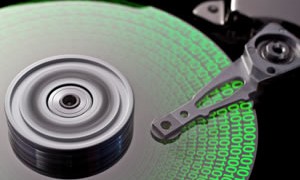 Récuperation de donnees disque dur ou ssd : Si vous avez malheureusement subi une panne de disque dur ou de SSD entraînant une perte de vos données, vous savez à quel point il peut être coûteux de les récupérer intégralement. Nous pouvons vous aider en évaluant en quelques minutes si votre disque est récupérable en magasin ou s'il présente une défaillance mécanique nécessitant son envoi à un laboratoire spécialisé dans la récupération de données. Vous pensez avez perdu vos données ? La récupération totale ou partielle de données est possible .
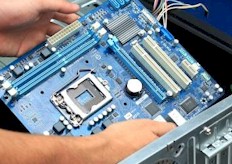 Dépanner ou remplacer votre carte mère : Elément majeur d'un PC de bureau , sur laquelle votre processeur, carte graphique, barrette mémoire et autres composants viennent se greffer, la carte mère doit répondre à plusieurs critères selon la configuration de votre ordinateur et les logiciels installés. Nous devons choisir la meilleure carte mère gamer ou bureautique pour processeur Intel ou processeur AMD parmi les plus grandes marques : ASUS, GIGABYTE, MSI. Une bonne carte mère est celle qui correspond à votre besoin : son format (mini-ITX, micro-ATX, ou encore ATX), son évolutivité (USB 3.1, USB 3.0, SATA III, PCI-express 2.0, etc.) ou son prix (de la carte mère petit prix à la plus haut de gamme).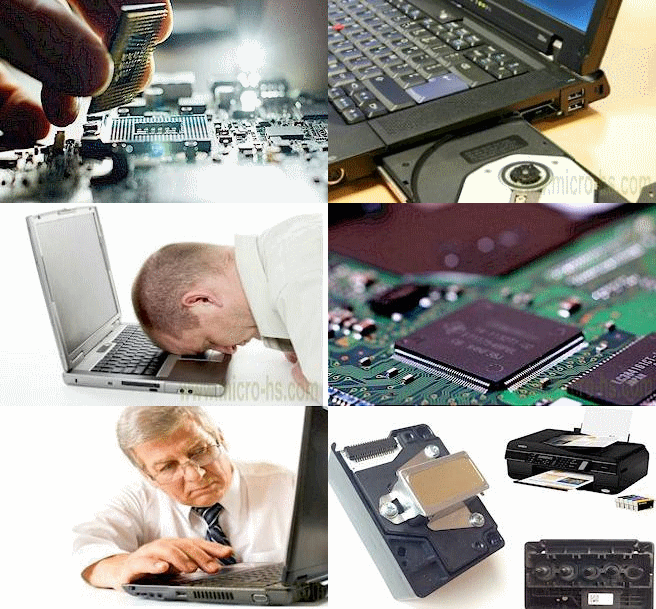


















 Facebook
 Twitter
 Instagram
 Linkedin
 Blog
Blog Rss
Rss