LENOVO : Gamme LENOVO Thinkpad Séries
Réparation : Ordinateur Portable LENOVO, à MAUREPAS
Réparation : Ordinateur Portable LENOVO
Ref : ThinkPad T490s
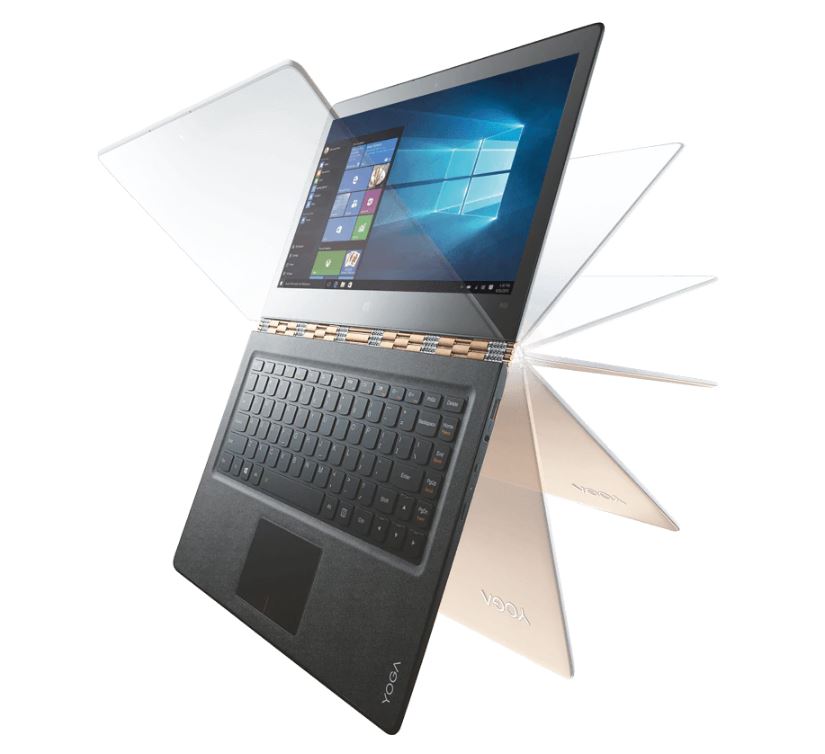
Réparation : Ordinateur Portable LENOVO
Ref : ThinkPad T490s

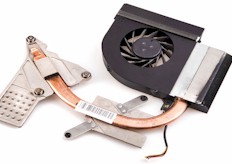 Dépannage : ventilateur de ordinateur : Souvent, un ventilateur d'ordinateur à MAUREPAS commencera à émettre d'étranges bruits de grincement ou des vibrations en vitesse de pointe. Parfois, il n'y a aucun avertissement et la vitesse du ventilateur de pc faiblira progressivement ou s'arrête silencieusement. Si l'un des ventilateurs d'ordi est arrêté, vérifiez qu'il est bien connecté à son alimentation. Si le ventilateur à MAUREPAS est connecté et ne tourne toujours pas malgré la surchauffe du processeur concerné, il doit être rapidement remplacé et la pâte thermique changée.
Le ventilateur de CPU ou de processeur est monté à l'arrière du boîtier pour évacuer l'air chaud.
Les ventilateurs d'extraction peuvent également être montés sur le dessus du boîtier,
tandis que les ventilateurs d'admission sont généralement montés sur le devant ou sur les côtés.
Si tous les ventilateurs de votre système CPU à MAUREPAS fonctionnent, mais que l'ordi reste chaud ou est instable, vous pouvez ajouter d'autres ventilateurs ou bien effectuer une réparation de l'ensemble du système de refroidissement du PC. Si votre boîtier ne peut plus supporter de ventilateurs ou devient trop fort, vous pouvez aussi envisagez un refroidissement liquide à MAUREPAS.Source : devis Réparateur Ordi portable
Dépannage : ventilateur de ordinateur : Souvent, un ventilateur d'ordinateur à MAUREPAS commencera à émettre d'étranges bruits de grincement ou des vibrations en vitesse de pointe. Parfois, il n'y a aucun avertissement et la vitesse du ventilateur de pc faiblira progressivement ou s'arrête silencieusement. Si l'un des ventilateurs d'ordi est arrêté, vérifiez qu'il est bien connecté à son alimentation. Si le ventilateur à MAUREPAS est connecté et ne tourne toujours pas malgré la surchauffe du processeur concerné, il doit être rapidement remplacé et la pâte thermique changée.
Le ventilateur de CPU ou de processeur est monté à l'arrière du boîtier pour évacuer l'air chaud.
Les ventilateurs d'extraction peuvent également être montés sur le dessus du boîtier,
tandis que les ventilateurs d'admission sont généralement montés sur le devant ou sur les côtés.
Si tous les ventilateurs de votre système CPU à MAUREPAS fonctionnent, mais que l'ordi reste chaud ou est instable, vous pouvez ajouter d'autres ventilateurs ou bien effectuer une réparation de l'ensemble du système de refroidissement du PC. Si votre boîtier ne peut plus supporter de ventilateurs ou devient trop fort, vous pouvez aussi envisagez un refroidissement liquide à MAUREPAS.Source : devis Réparateur Ordi portable Réparation Portable Chromebook Lenovo Flex 5 : Une réinitialisation d'usine efface toutes les données utilisateur sur le disque dur de votre Chromebook, y compris tous les fichiers du dossier Téléchargements. Il efface également la plupart des informations sur l'appareil non liées à l'utilisateur, mais conserve quelques données de diagnostic et de fonctionnement. Avant de réinitialiser, assurez-vous de sauvegarder vos fichiers sur Google Drive ou sur un disque dur externe. La réinitialisation d'usine ne supprimera aucun de vos fichiers sur Google Drive ou sur un périphérique de stockage externe.
Remarque : Si vous utilisez votre Chromebook au travail ou à l'école, vous ne pouvez pas le réinitialiser. Demandez à votre administrateur d'effacer les données de votre Chromebook et de réinscrire l'appareil sur votre réseau professionnel ou scolaire.
Avant de réinitialiser votre Chromebook aux paramètres d'usine : Assurez-vous de réinitialiser , Essayez d'abord ces autres étapes , Sauvegardez vos fichiers et vos informations.
Réinitialisation d'usine de votre Chromebook Déconnectez-vous de votre Chromebook. Appuyez et maintenez Ctrl + Alt + Maj + r . Sélectionnez Redémarrer . Dans la boîte qui apparaît, sélectionnez Powerwash et puis Continuer . Suivez les étapes qui s'affichent et connectez-vous avec votre compte Google. Remarque : Le compte avec lequel vous vous connectez après avoir réinitialisé votre Chromebook sera le compte propriétaire . Une fois que vous avez réinitialisé votre Chromebook : Suivez les instructions à l'écran pour configurer votre Chromebook Vérifiez si le problème est résolu.
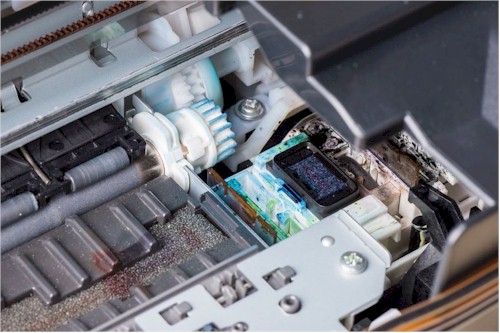 Prévention imprimantes EPSON : Buses bouchées : Suivez les conseils de nos techniciens experts EPSON pour rallonger la durée de vie de votre imprimante :
- Imprimez 1 à 2 pages de tests au moins une fois tout les 15 jours pour empêcher l’encre de sécher sur les buses.
- Ne jamais exécuter plus de 5 cycles de nettoyage d'affilée car une quantité excessive d’encre stagnera sur la tête d’impression.
- Eteignez votre imprimante après utilisation pour supprimer des cycles de nettoyage inutiles.
- Insérer du papier de Qualité, afin d'éviter les dépôts de résidus de papier.
- Penser à utiliser des cartouches d’origine pour votre imprimante Epson ou bien les meilleure qualité de cartouches compatibles (pas de rechargeables).
Prévention imprimantes EPSON : Buses bouchées : Suivez les conseils de nos techniciens experts EPSON pour rallonger la durée de vie de votre imprimante :
- Imprimez 1 à 2 pages de tests au moins une fois tout les 15 jours pour empêcher l’encre de sécher sur les buses.
- Ne jamais exécuter plus de 5 cycles de nettoyage d'affilée car une quantité excessive d’encre stagnera sur la tête d’impression.
- Eteignez votre imprimante après utilisation pour supprimer des cycles de nettoyage inutiles.
- Insérer du papier de Qualité, afin d'éviter les dépôts de résidus de papier.
- Penser à utiliser des cartouches d’origine pour votre imprimante Epson ou bien les meilleure qualité de cartouches compatibles (pas de rechargeables).
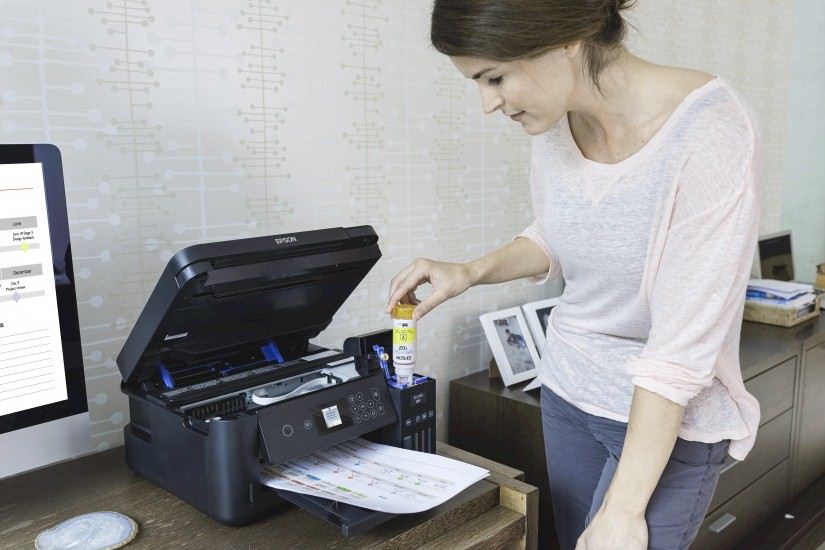 Système imprimantes EPSON EcoTank rechargeables : Il s’agit d’un nouveau type d’imprimante dotée de réservoirs d’encre ultra-haute capacité rechargeables, qui remplacent les cartouches d'encre présentes sur les imprimantes jet d'encre classiques. Autrement dit, vous pouvez imprimer des milliers de pages sans vous interrompre pour remplacer les cartouches d’encre.. Lorsque nous disons que la gamme EcoTank est fournie avec beaucoup d’encre, nous sommes vraiment sérieux. En moyenne, les bouteilles d’encre fournies avec le système EcoTank représentent 88 cartouches d’encre 1– pensez un peu aux milliers de pages que vous pourriez imprimer, tout cela en un seul achat. Un jeu de couleurs complet est fourni, afin que vous disposiez de tout ce dont vous avez besoin.
Vous remarquerez peut-être que le kit de cartouches d’encre initial dispose d’une autonomie inférieure à celle des bouteilles de remplacement. Ceci est dû au fait que lorsque vous configurez l’imprimante pour la première fois, certaines encres sont utilisées pour remplir les buses de la tête d’impression. Cela signifie que l’autonomie globale du premier jeu de bouteilles est inférieure, même si elles sont de même taille que les recharges. Source : Epson
Système imprimantes EPSON EcoTank rechargeables : Il s’agit d’un nouveau type d’imprimante dotée de réservoirs d’encre ultra-haute capacité rechargeables, qui remplacent les cartouches d'encre présentes sur les imprimantes jet d'encre classiques. Autrement dit, vous pouvez imprimer des milliers de pages sans vous interrompre pour remplacer les cartouches d’encre.. Lorsque nous disons que la gamme EcoTank est fournie avec beaucoup d’encre, nous sommes vraiment sérieux. En moyenne, les bouteilles d’encre fournies avec le système EcoTank représentent 88 cartouches d’encre 1– pensez un peu aux milliers de pages que vous pourriez imprimer, tout cela en un seul achat. Un jeu de couleurs complet est fourni, afin que vous disposiez de tout ce dont vous avez besoin.
Vous remarquerez peut-être que le kit de cartouches d’encre initial dispose d’une autonomie inférieure à celle des bouteilles de remplacement. Ceci est dû au fait que lorsque vous configurez l’imprimante pour la première fois, certaines encres sont utilisées pour remplir les buses de la tête d’impression. Cela signifie que l’autonomie globale du premier jeu de bouteilles est inférieure, même si elles sont de même taille que les recharges. Source : Epson
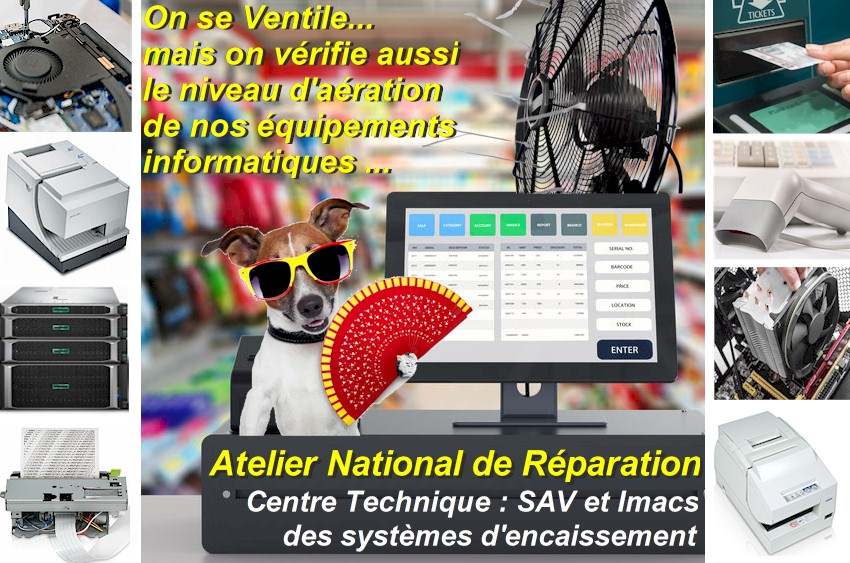 Ventilation et Aération des équipements informatiques : Transfert thermique : Maintenir un environnement de travail stable en température, permettra à vos ordinateurs, serveurs et vos différents périphériques de rester opérationnels durant les périodes de forte Chaleur. Cela peut être aussi simple que d'ouvrir une fenêtre proche ou de placer un ventilateur oscillant à proximité. Mais les coupures intempestives d'électricités durant ces périodes sont aussi à anticiper et les batteries de vos onduleurs doivent être testées. Les différents orifices de ventilation de vos équipement informatiques doivent être vérifiés et nettoyés. Les systèmes de transfert thermique aussi doivent être révisés et éventuellement remplacés. Les ordinateurs portables sont plus faciles à refroidir que les ordinateurs de bureau, mais ils sont également susceptibles de générer des températures excessives en raison des dissipateurs thermiques plus petits et des orifices de ventilation plus étroits. N'hésitez pas à les équiper de supports ventilés adéquats. www.micro-hs.com reste à votre disposition et vous souhaite de bonnes et fraiches vacances …
 Réparation Pc Portable HP Omen 17cm2000 : Apprenez à effectuer une réinitialisation matérielle ou forcée de votre ordinateur portable HP à batterie scellée.
- Éteignez l'ordinateur. - Déconnectez l'adaptateur secteur. - Retirez tout disque présent dans le lecteur. - Retirez la carte mémoire du logement pour lecteurs de cartes mémoire. - Déconnectez tous les périphériques non essentiels tels que les imprimantes, scanners, disques durs externes et lecteurs flash USB.
Laissez l'adaptateur secteur déconnecté et appuyez sur le bouton d'alimentation pendant environ 15 secondes. - Reconnectez l'adaptateur secteur, puis allumez l'ordinateur.
Si l'ordinateur démarre, reconnectez les périphériques un par un pour voir lequel est à l'origine du problème. Poursuivez le dépannage pour vérifier que les périphériques ne présentent pas de défaillances. Si Windows ne démarre pas mais que l'écran s'allume, poursuivez le dépannage pour vérifier que les périphériques ne présentent pas de défaillances. Si le boîtier ou les ventilateurs de l'ordinateur sont silencieux, les voyants de l'ordinateur sont éteints (voyants du clavier inclus) et l'écran ne reçoit aucun signal vidéo, votre ordinateur ne reçoit peut-être pas de courant. Contactez HP pour obtenir une assistance supplémentaire. : Changer son SSD interne
 Distribution accessoires : Souris Spirit Of Gamer PRO-M4 : Une arme de choix pour la victoire : Avec ses 8 boutons programmables et son capteur optique 3200 dpi, la souris Pro-M4 possède de sérieux arguments pour vous mener vers la victoire ! Son look travaillé ne laissera personne indifférent tandis que son rétro-éclairage 4 couleurs vous permettra d'affirmer votre style partie après partie. Personnalisez facilement votre souris depuis le logiciel S.O.G. en créant jusqu'à 5 profils différents, contrôlant l'éclairage ou bien encore la résolution. Agréable à prendre en main, cette souris Spirit of Gamer se placera au coeur de vos exploits.
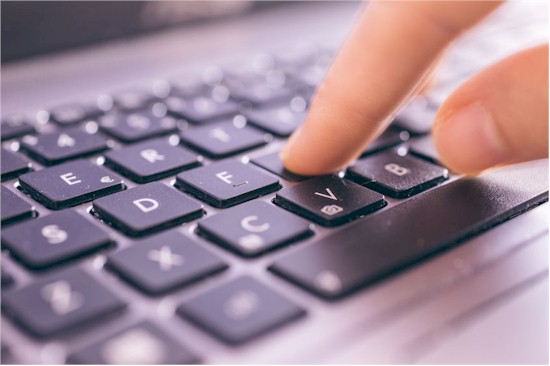 Dépanner : clavier - Touches hors services : Les claviers et les touchpad hors services sont des problèmes courants pour les propriétaires d'ordinateurs portables. à MAUREPAS sur Ordinateur Portable LENOVO ThinkPad T490s D'une manière générale, et mise à part les dysfonctionnements d'ordre logiciels, les réparations du clavier de l'ordinateur portable peuvent être effectuées : Désoxydation, remplacement de touches et de buses avec clips, changement de la nappe du TouchPad à MAUREPAS sur Ordinateur Portable LENOVO ThinkPad T490s ... Mais généralement, lorsque ceux-ci sont fortement sollicités, ou bien lorsque les causes de défaillances du clavier sont diagnostiquées d'origine sinistre : renversement café, gouttes d'eau, environnement humide, le remplacement d'un clavier défectueux est proposé. A l'inverse, si le clavier de votre ordinateur portable ne fonctionne pas du tout, il n'y a peut-être aucun problème avec le clavier lui-même. Au lieu de cela, votre ordinateur portable peut ne pas fonctionner en raison d'un problème logiciel. La première chose à faire pour déterminer s’il existe un problème logiciel est de démarrer votre ordinateur portable à partir d’un clavier externe sur port usb. à MAUREPAS sur Ordinateur Portable LENOVO ThinkPad T490s Si votre clavier ne fonctionne pas à cause d'un problème sous Windows, la cause la plus courante est un pilote de clavier défectueux ou un parasite Soft. : trouver un Réparateur Ordi portable
Ventilation et Aération des équipements informatiques : Transfert thermique : Maintenir un environnement de travail stable en température, permettra à vos ordinateurs, serveurs et vos différents périphériques de rester opérationnels durant les périodes de forte Chaleur. Cela peut être aussi simple que d'ouvrir une fenêtre proche ou de placer un ventilateur oscillant à proximité. Mais les coupures intempestives d'électricités durant ces périodes sont aussi à anticiper et les batteries de vos onduleurs doivent être testées. Les différents orifices de ventilation de vos équipement informatiques doivent être vérifiés et nettoyés. Les systèmes de transfert thermique aussi doivent être révisés et éventuellement remplacés. Les ordinateurs portables sont plus faciles à refroidir que les ordinateurs de bureau, mais ils sont également susceptibles de générer des températures excessives en raison des dissipateurs thermiques plus petits et des orifices de ventilation plus étroits. N'hésitez pas à les équiper de supports ventilés adéquats. www.micro-hs.com reste à votre disposition et vous souhaite de bonnes et fraiches vacances …
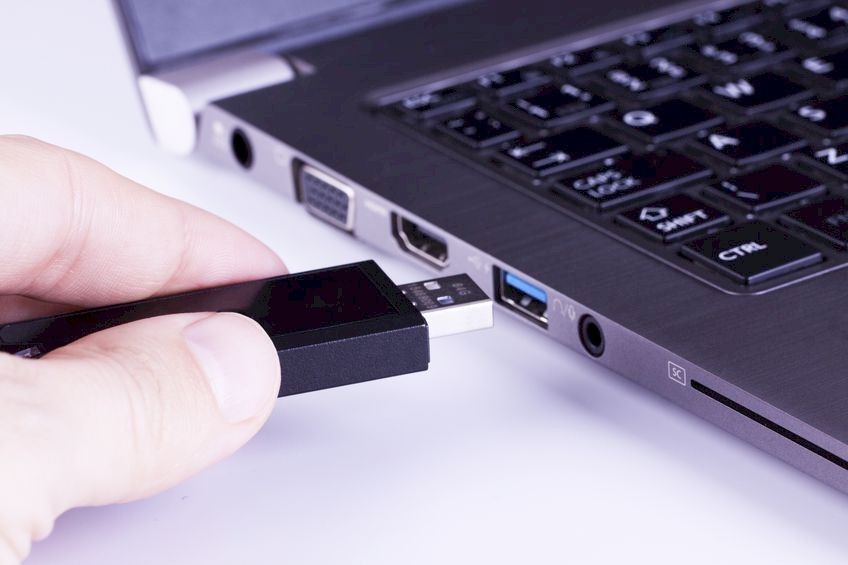 Dépannage Connecteur USB sur pc HP : Si les ports USB de votre ordinateur portable HP ne fonctionnent plus ou ne peuvent pas se connecter sur clé USB, disque dur externe ou même une imprimante, c’est un problème qui se pose lorsque l’ordinateur portable est utilisé pendant une longue période, ou que le port est physiquement HS ou en court-circuit. Après avoir vérifié l'ensemble des pilotes encours et supprimé les derniers programmes installés, il faudra s'attacher au système de refroidissement de l'ordinateur portable HP
car s'il ne fonctionne pas, ou si le pc est trop utilisés, il est possible que la chauffe intempestive soit à l'origine de cette panne. : Réparation Pc Portable HP
Dépannage Connecteur USB sur pc HP : Si les ports USB de votre ordinateur portable HP ne fonctionnent plus ou ne peuvent pas se connecter sur clé USB, disque dur externe ou même une imprimante, c’est un problème qui se pose lorsque l’ordinateur portable est utilisé pendant une longue période, ou que le port est physiquement HS ou en court-circuit. Après avoir vérifié l'ensemble des pilotes encours et supprimé les derniers programmes installés, il faudra s'attacher au système de refroidissement de l'ordinateur portable HP
car s'il ne fonctionne pas, ou si le pc est trop utilisés, il est possible que la chauffe intempestive soit à l'origine de cette panne. : Réparation Pc Portable HP
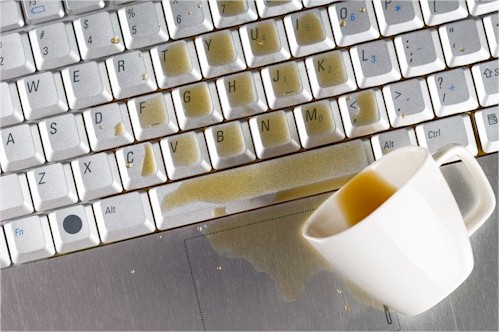 Réparations carte mère après un sinistre liquide : Les dégâts de liquides (eau, café, bière etc …) sont très fréquents chez les utilisateurs d'ordinateurs portables. Les utilisateurs renversent souvent des boissons en utilisant leur ordinateur portable à côté d'un verre ou d'un tasse, ce qui peut endommager des composants internes ou rendre l'ordinateur portable inutilisable. à MAUREPAS sur Ordinateur Portable LENOVO ThinkPad T490s La plupart du temps, à l'instant ou le liquide est renversé, cela ne pénètre pas plus loin que le clavier, mais il est toujours préférable de vite enlever toute source d'alimentation et de retourner immédiatement le pc pour faire ressortir le liquide. à MAUREPAS sur Ordinateur Portable LENOVO ThinkPad T490s dans de nombreux cas les réparations suivantes seront nécessaires : désoxydation de la carte mère, remplacement des nappes et composants défectueux, changement du clavier (cas d'un liquide sucré) etc …. : trouver un Réparateur Ordi portable
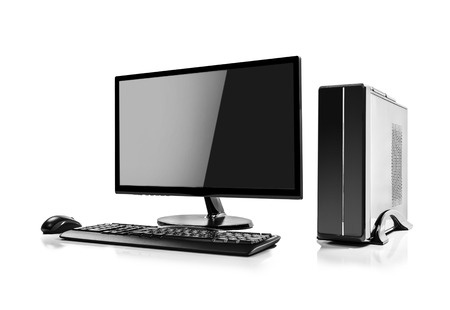 Choisir son Ordinateur de Bureau à MAUREPAS : Choisir son PC de bureau : rapide, puissant et évolutif dans le temps. Un PC de bureau doit être confortable à utiliser, avec un grand écran de 21' minimum, un clavier et une souris ergonomique
adaptés aux fonctions courantes, avec différents périphériques informatiques connectés, comme l'imprimante et le scanner.
Le boîtier de l'ordi - doit permettre le rajout ou le changement des composants d'origine tels que: barrettes mémoires, disque dur ou SSD, cartes graphiques et cartes d'extension addon à MAUREPAS.
L'ordinateur doit rester bien ventilé et disposant de suffisamment de place pour favoriser une aération suffisante.
Un ordinateur de bureau comme le permettra de remplacer certains composants informatiques par du matériel haut de gamme, telle une carte graphique ou une carte audio de dernière génération.
Un PC de bureau modèle reste la solution adaptée aux jeux vidéo et aux professionnels du traitement de l'image, de la vidéo et du son à MAUREPAS.
Choisir son Ordinateur de Bureau à MAUREPAS : Choisir son PC de bureau : rapide, puissant et évolutif dans le temps. Un PC de bureau doit être confortable à utiliser, avec un grand écran de 21' minimum, un clavier et une souris ergonomique
adaptés aux fonctions courantes, avec différents périphériques informatiques connectés, comme l'imprimante et le scanner.
Le boîtier de l'ordi - doit permettre le rajout ou le changement des composants d'origine tels que: barrettes mémoires, disque dur ou SSD, cartes graphiques et cartes d'extension addon à MAUREPAS.
L'ordinateur doit rester bien ventilé et disposant de suffisamment de place pour favoriser une aération suffisante.
Un ordinateur de bureau comme le permettra de remplacer certains composants informatiques par du matériel haut de gamme, telle une carte graphique ou une carte audio de dernière génération.
Un PC de bureau modèle reste la solution adaptée aux jeux vidéo et aux professionnels du traitement de l'image, de la vidéo et du son à MAUREPAS.
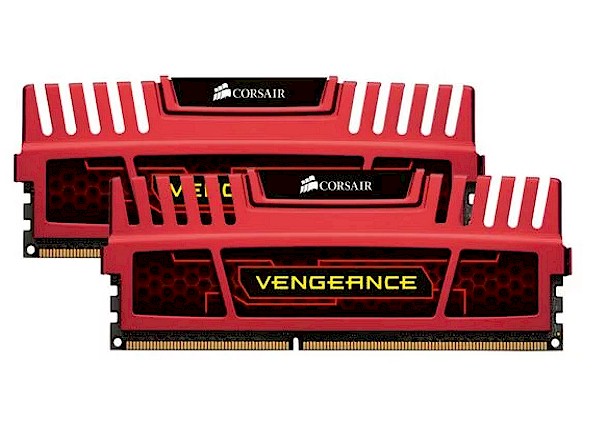 Choisir les barrettes mémoires pour ordi à MAUREPAS : Nous vivons maintenant dans un monde 64 bits, il est donc indispensable d' avoir au moins 4 Go de RAM à MAUREPAS . Certains trouveront peut-être que la mémoire est insuffisante pour que l'ordinateur puisse afficher des performances acceptables, avec un minimum de 8 Go de RAM pour un nouvel ordinateur, ou 16 Go de RAM pour tâches liées aux jeux ou au traitement vidéo à MAUREPAS . 32 Go de RAM ou plus ne sont nécessaires que si vous savez que vous allez utiliser des applications gourmandes en mémoire, telles que les logiciels de montage vidéo et autres. En d'autres termes, si votre budget est extrêmement réduit, 8 Go suffiront. Si vous souhaitez en avoir juste assez, 16 Go est la voie à suivre. Lors du montage d'un pc ou d'un serveur, il est souhaitable de disposer de la plus grande quantité de mémoire possible. Car, à mesure que le temps passera, les applications continueront à demander de plus en plus de mémoire.
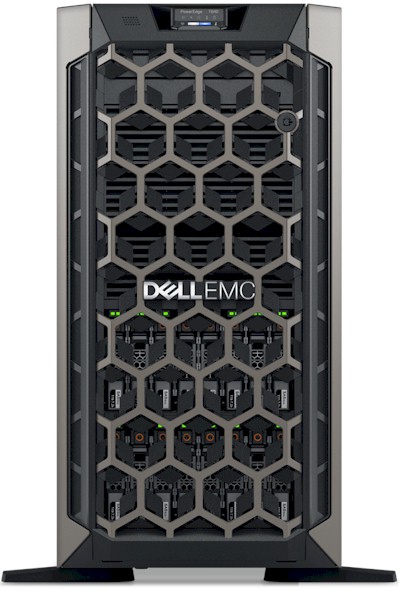 Meilleur Serveur Tour DELL à MAUREPAS : Serveurs tour PowerEdge sont conçus pour suivre le rythme de croissance de votre entreprise.
Configurations flexibles avec capacités internes importantes
Vaste portefeuille destiné aux TPE, bureaux distants/succursales et PME
Montables en rack pour une utilisation continue suivant la croissance des entreprises
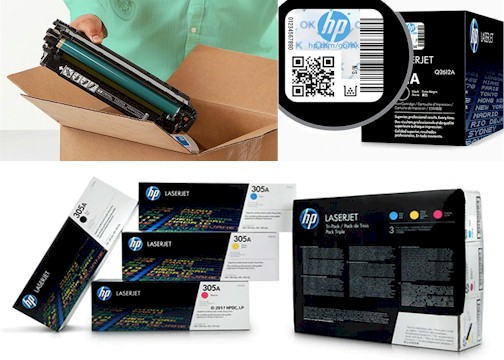 Choisir les bonnes cartouches toner à MAUREPAS : Imprimez avec une qualité constante grâce à la fiabilité des cartouches HP Authentiques. os cartouches sont conçues par HP pour respecter l'environnement : réduction des déchets et recyclage simplifié. Seules les cartouches HP Authentiques sont ajustées avec précision aux imprimantes HP pour une fiabilité maximisée. TONER CLASSIQUE : à MAUREPAS Recommandé pour des besoins d’impression habituels, la qualité et la fiabilité HP au prix le plus bas. HAUT RENDEMENT : L’idéal si vous imprimez beaucoup car ces toners offrent un coût global moindre en réduisant considérablement le coût par page par rapport au format classique.
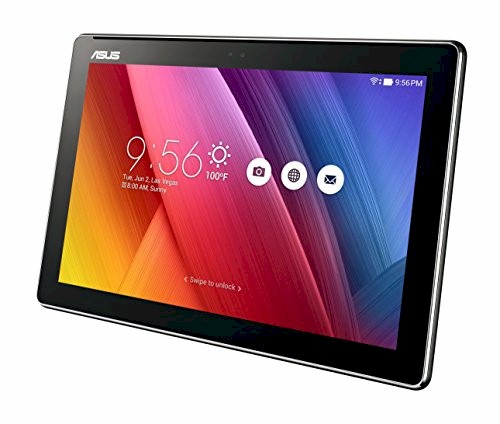 Meilleur Tablettes ASUS à MAUREPAS : Tablette Asus ZenPad
En écho à son nom évocateur, l'Azus ZenPad est une combinaison de beauté et de fonctionnalité. D'un côté, vous avez un appareil léger et élégant qui est extrêmement portable; et d'autre part, il est doté de fonctionnalités puissantes, notamment l'appareil photo Asus PixelMaster, VisualMaster et l'assistant personnel ZenUI. Sa qualité d'affichage en fait également une excellente option pour le divertissement en déplacement ou à la maison.













 Facebook
 Twitter
 Instagram
 Linkedin
 Blog
Blog Rss
Rss