EPSON : Gamme EPSON ECOTANK Séries
Réparation : Imprimante Jet-encre EPSON, à MOLSHEIM
Réparation : Imprimante Jet-encre EPSON
Ref : ECOTANK ET-M3170
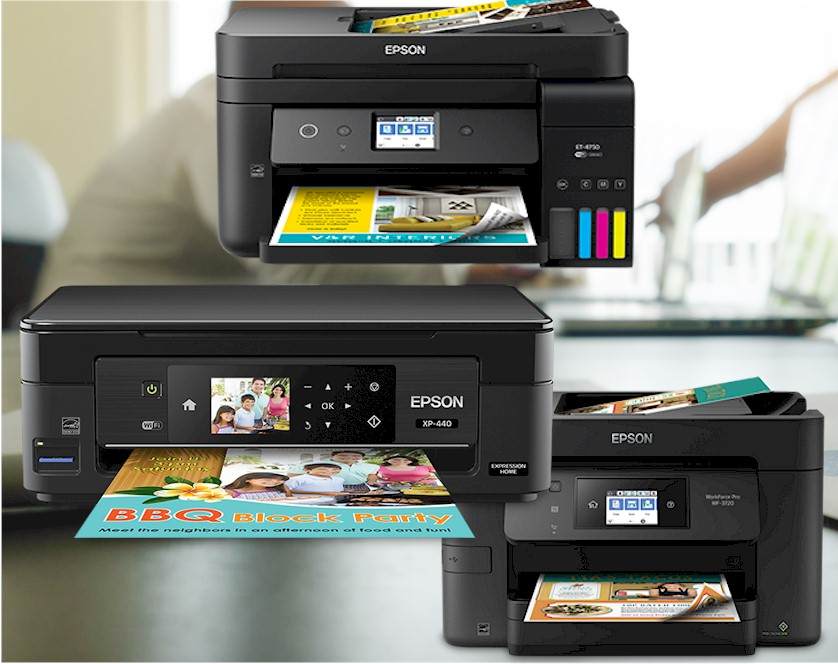
Réparation : Imprimante Jet-encre EPSON
Ref : ECOTANK ET-M3170

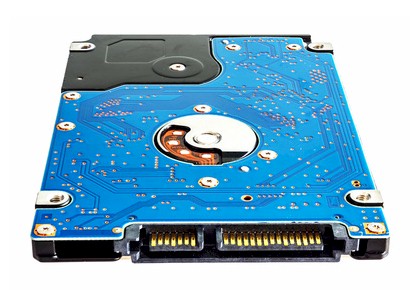 Dépanner le disque dur de votre Ordi portable : Si vous avez déjà eu la malchance d'avoir une panne de disque dur ou SSD entrainant une perte de vos données, vous savez probablement comment il peut être extrêmement coûteux d'avoir des données totalement récupérées. à MOLSHEIM Nous pouvons vous informer en quelques minutes si le disque est récupérable en magasin ou s'il est défectueux mécaniquement et doit être envoyé au laboratoire de récupération de données Vous avez perdu vos données? à MOLSHEIM La récupération de données est possible sur un nouveau support de votre choix …
 La branche Informatique de TOSHIBA devient DYNABOOK : La Société dynabook est une nouvelle entreprise dynamique, bâtie sur le magnifique héritage de Toshiba. Toshiba lance en 1985 le T1100, le premier PC portable au monde, suivi en 1989 du dynabook J-3100 SS001, le premier ultraportable du monde. Ces deux innovations dans le domaine de l'informatique portable ont permis aux utilisateurs de travailler en toute sécurité, où qu'ils puissent être, et ont façonné le marché actuel de l'informatique mobile. Depuis cette époque, Toshiba a toujours proposé des produits et services innovants, qui intègrent les dernières technologies et conceptions tout en proposant une qualité et une fiabilité exceptionnelles. En octobre 2018, Sharp Corporation a fait l'acquisition de 80,1 % de l'activité informatique de Toshiba et, à compter du 1er avril 2019, cette activité portera dans le monde entier le nom de « dynabook ».
La marque Dynabook est plus qu'un nom ou un logo : elle incarne la culture et les valeurs de cette nouvelle entreprise. Et grâce à des équipes compétentes, aux produits primés, à l' obsession de la qualité, de la sécurité et de l'innovation, et l'accent mis sur la confiance et l'établissement de relations de longue durée, ces valeurs fortes sont présentes dans dynabook Europe. Source : TOSHIBA
La branche Informatique de TOSHIBA devient DYNABOOK : La Société dynabook est une nouvelle entreprise dynamique, bâtie sur le magnifique héritage de Toshiba. Toshiba lance en 1985 le T1100, le premier PC portable au monde, suivi en 1989 du dynabook J-3100 SS001, le premier ultraportable du monde. Ces deux innovations dans le domaine de l'informatique portable ont permis aux utilisateurs de travailler en toute sécurité, où qu'ils puissent être, et ont façonné le marché actuel de l'informatique mobile. Depuis cette époque, Toshiba a toujours proposé des produits et services innovants, qui intègrent les dernières technologies et conceptions tout en proposant une qualité et une fiabilité exceptionnelles. En octobre 2018, Sharp Corporation a fait l'acquisition de 80,1 % de l'activité informatique de Toshiba et, à compter du 1er avril 2019, cette activité portera dans le monde entier le nom de « dynabook ».
La marque Dynabook est plus qu'un nom ou un logo : elle incarne la culture et les valeurs de cette nouvelle entreprise. Et grâce à des équipes compétentes, aux produits primés, à l' obsession de la qualité, de la sécurité et de l'innovation, et l'accent mis sur la confiance et l'établissement de relations de longue durée, ces valeurs fortes sont présentes dans dynabook Europe. Source : TOSHIBA
 Formater un Disque Dur : Effacer les données efficacement : Depuis Vista, la commande externe Format dispose d'un paramètre 'P', qui permet d'écraser n fois chaque secteurs au moment du formatage. Cette commande est inopérante en formatage rapide 'Q'. En effet, le formatage d'un disque dur n'efface pas complètement les données qu'il contient. Vous devez écraser les données pour les détruire en toute sécurité, de préférence plusieurs fois; ex : Format G: /P:5 (pour 5 fois par clusters). : Remplacement Disque Dur Windows
 Imprimante EPSON TM-U et TM-H Series Changement Tête d’ impression : Un certain nombre d'éléments ont une incidence sur les performances de votre imprimante: Résidus de papier, humidité, poussière, chaleur, usure de la tête d'impression et sur les composants de l'imprimante , qualité des rubans et du papier utilisé lors de l'impression. L'élément le plus important pour garantir une impression de qualité est l'état des têtes d'impression. Si la tête d'impression est encrassée ou usée, la qualité de l'impression sera dégradée. Le nettoyage et l'entretien de la tête d’impression prolongeront la durée de vie de la tête d’impression et de votre imprimante, mais il est souvent nécessaire de la remplacer. Avant cela, quelques conseils simple de maintenance : Nettoyez fréquemment l'imprimante pour éliminer la poussière et les résidus du papier, des feuilles et de l'environnement. Nettoyez la tête d' impression pour éliminer les résidus d'encre, la poussière de papier afin d'éviter les traces et les impressions incomplètes. Les têtes d'impression doivent être nettoyées lorsque le ruban à transfert thermique ou le rouleau d'étiquettes à transfert thermique est changé. Les têtes d'impression et les rouleaux étant fragiles, évitez de les toucher où que ce soit sur les bords et utilisez uniquement des nettoyants approuvés.
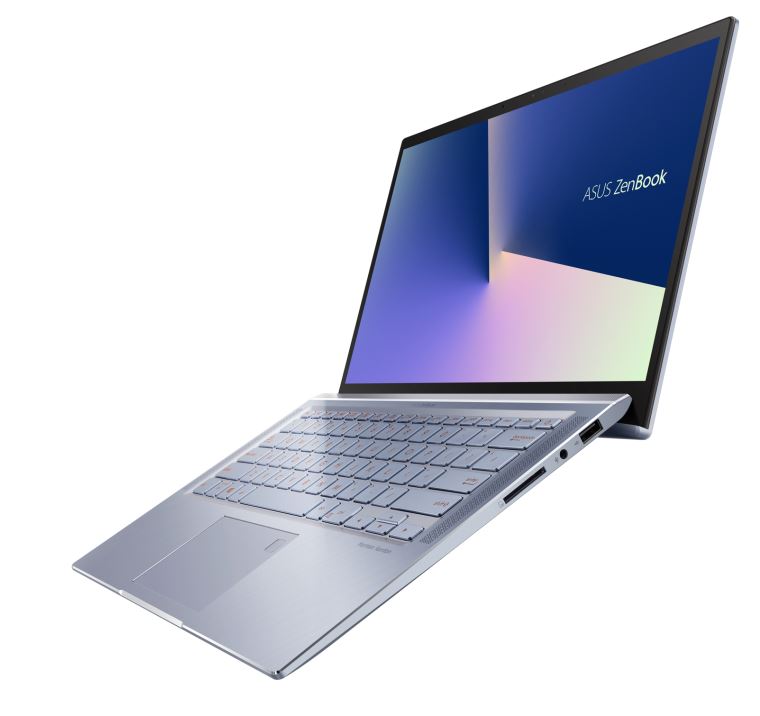 Vente et Réparation : ASUS ZenBook 14 (UX431) : - Libérez votre vision créative: design NanoEdge 14 'super compact, avec la toute nouvelle finition Utopia Blue - Performances sans compromis: CPU Intel Core i7 jusqu'à la 8e génération, jusqu'à 16 Go de RAM, jusqu'à des graphiques discrets GeForce MX150 et jusqu'à 512 Go de stockage SSD - Système audio à quatre haut -parleurs: Deux puissants haut-parleurs de graves et deux haut-parleurs à haute fréquence de tir vers le haut offrent un son clair et puissant à gamme étendue. - Mobilité sans limite: Wi-Fi 5, ports USB 3.1 Gen 2 Type-C, ports USB 3.1 Gen 1 Type-A et USB - ASUS a annoncé aujourd'hui le lancement de ZenBook 14 (UX431). Il allie valeur et performance pour offrir un ultraportable élégant et sophistiqué qui ne fait aucun compromis sur l’alimentation. Cet ordinateur portable premium est doté des dernières technologies, notamment des processeurs Intel® Core ™ de 8ème génération, des cartes graphiques NVIDIA® GeForce® MX150, d'une mémoire vive allant jusqu'à 16 Go, d'un espace de stockage SSD étendu et des dernières options de connectivité. Le ZenBook 14 est disponible dès maintenant, en deux configurations, à partir de 800€ : un réparateur de pc ASUS
 Réparation Portable Chromebook Lenovo Flex 5 : Une réinitialisation d'usine efface toutes les données utilisateur sur le disque dur de votre Chromebook, y compris tous les fichiers du dossier Téléchargements. Il efface également la plupart des informations sur l'appareil non liées à l'utilisateur, mais conserve quelques données de diagnostic et de fonctionnement. Avant de réinitialiser, assurez-vous de sauvegarder vos fichiers sur Google Drive ou sur un disque dur externe. La réinitialisation d'usine ne supprimera aucun de vos fichiers sur Google Drive ou sur un périphérique de stockage externe.
Remarque : Si vous utilisez votre Chromebook au travail ou à l'école, vous ne pouvez pas le réinitialiser. Demandez à votre administrateur d'effacer les données de votre Chromebook et de réinscrire l'appareil sur votre réseau professionnel ou scolaire.
Avant de réinitialiser votre Chromebook aux paramètres d'usine : Assurez-vous de réinitialiser , Essayez d'abord ces autres étapes , Sauvegardez vos fichiers et vos informations.
Réinitialisation d'usine de votre Chromebook Déconnectez-vous de votre Chromebook. Appuyez et maintenez Ctrl + Alt + Maj + r . Sélectionnez Redémarrer . Dans la boîte qui apparaît, sélectionnez Powerwash et puis Continuer . Suivez les étapes qui s'affichent et connectez-vous avec votre compte Google. Remarque : Le compte avec lequel vous vous connectez après avoir réinitialisé votre Chromebook sera le compte propriétaire . Une fois que vous avez réinitialisé votre Chromebook : Suivez les instructions à l'écran pour configurer votre Chromebook Vérifiez si le problème est résolu.
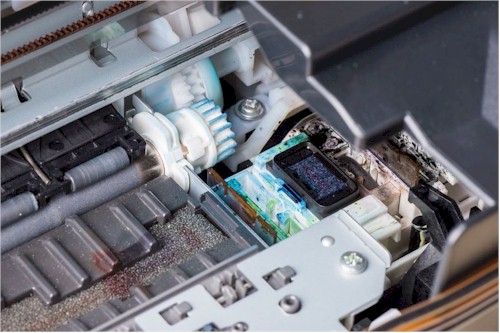 Réparation imprimantes - Encres Usagées - Tampons en Fin de Vie : Une erreur d’encre peut apparaître sur le panel de votre imprimante Jet d'Encre lorsque le réservoir d’encres usagées est pleine. C'est une erreur bloquante due, au bout d'un certain temps d'utilisation régulière, à l’accumulation constante d’encre rejetées par les têtes d'impression lors des purges d'initialisation ou de nettoyage. à MOLSHEIM sur Imprimante Jet-encre EPSON ECOTANK ET-M3170 Lorsque vous nettoyez vos têtes d’impression, l’encre perdue est stockée dans le tampon encreur. Pour résoudre cette erreur, vous devez faire changer les tampons encreurs imbibés par des neufs, nettoyer l'imprimante et réinitialiser les compteurs associés à MOLSHEIM sur Imprimante Jet-encre EPSON ECOTANK ET-M3170.
Imprimante EPSON TM-U et TM-H Series Changement Tête d’ impression : Un certain nombre d'éléments ont une incidence sur les performances de votre imprimante: Résidus de papier, humidité, poussière, chaleur, usure de la tête d'impression et sur les composants de l'imprimante , qualité des rubans et du papier utilisé lors de l'impression. L'élément le plus important pour garantir une impression de qualité est l'état des têtes d'impression. Si la tête d'impression est encrassée ou usée, la qualité de l'impression sera dégradée. Le nettoyage et l'entretien de la tête d’impression prolongeront la durée de vie de la tête d’impression et de votre imprimante, mais il est souvent nécessaire de la remplacer. Avant cela, quelques conseils simple de maintenance : Nettoyez fréquemment l'imprimante pour éliminer la poussière et les résidus du papier, des feuilles et de l'environnement. Nettoyez la tête d' impression pour éliminer les résidus d'encre, la poussière de papier afin d'éviter les traces et les impressions incomplètes. Les têtes d'impression doivent être nettoyées lorsque le ruban à transfert thermique ou le rouleau d'étiquettes à transfert thermique est changé. Les têtes d'impression et les rouleaux étant fragiles, évitez de les toucher où que ce soit sur les bords et utilisez uniquement des nettoyants approuvés.
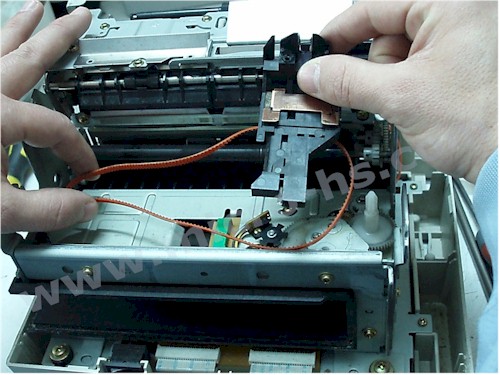 Imprimante EPSON TM-U Séries Changement de la courroie d’entrainement : Dans les imprimantes Ticket de caisse, les courroies longues et courtes sont l’un des principaux composants du système d’entraînement responsable du mouvement du chariot. La courroie est entraînée d'avant en arrière sur la poulie de l'axe principale de l'imprimante de caisse, ce qui permet au chariot de la tête d’impression matricielle de se déplacer le long du rail pendant le processus d’impression. Si la courroie commence à montrer des signes visibles d'usure et de déformation, ou si la courroie fragilisée se casse, contactez nos équipes de maintenance pour effectuer le remplacement de cette pièce détachée. De même, lorsque l'impression du ticket de vente ou sur le journal de caisse est décalée ou en surimpression, c'est bien le signe d'une courroie d'entrainement défectueuse.
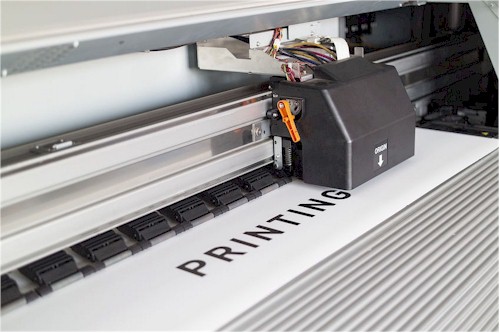 Réparation imprimantes - tetes d impression : Il arrive parfois, qu'une imprimante Jet d'encre cesse de fonctionner, même si les cartouches d'encres ne sont pas totalement vides. Dans ce cas, le problème concerne généralement les têtes d’impression soit hors services, soit encrassées ou complètement bouchées. à MOLSHEIM sur Imprimante Jet-encre EPSON ECOTANK ET-M3170 La cartouche d’imprimante contient les réservoirs d’encre noir et couleur , et la tête d’impression présente de minuscules trous (buses) qui la placent là où vous avez besoin d'imprimer via un déplacement sur le charriot. à MOLSHEIM sur Imprimante Jet-encre EPSON ECOTANK ET-M3170 Au fil du temps, l'encre peut sécher dans ces minuscules trous, en bloquant le flux d'encre et rendant votre imprimante inutilisable, provoquant des erreurs codifiées sur le panel de l'imprimante ou plus généralement une mauvaise qualité d'impression. à MOLSHEIM sur Imprimante Jet-encre EPSON ECOTANK ET-M3170 RCS propose systématiquement un nettoyage préventifs de vos têtes d'impressions; et lorsque celles ci sont définitivement hors d'usage, nos techniciens procèdent à leur remplacement.
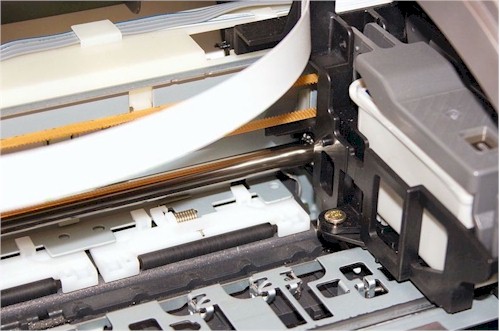 Réparation imprimantes - Nettoyage encodeur : La bande de codage (strip encoder) est une bande de Film Mylar semi-transparente située juste derrière le chariot, dont la fonction est d'aider la cartouche d'impression à garder une trace précise de sa position lorsqu'elle se déplace le long de la tige du chariot. à MOLSHEIM sur Imprimante Jet-encre EPSON ECOTANK ET-M3170 Parfois, des résidus de papier, de la poussière, de l'encre ou des graisses peuvent s'accumuler sur cette bande et causer les problèmes d'impression décalées, de marges non uniformes. à MOLSHEIM sur Imprimante Jet-encre EPSON ECOTANK ET-M3170 aussi, le chariot de la cartouche d'encre peut se bloque contre le côté gauche de l'imprimante, l'auto-test montre des lettres en double impression ou ombrées, des défauts couvrent la longueur d'une page imprimée , l'impression s'arrête et les voyants du panneau de commande de l'imprimante jet d'encre indiquent une erreur…
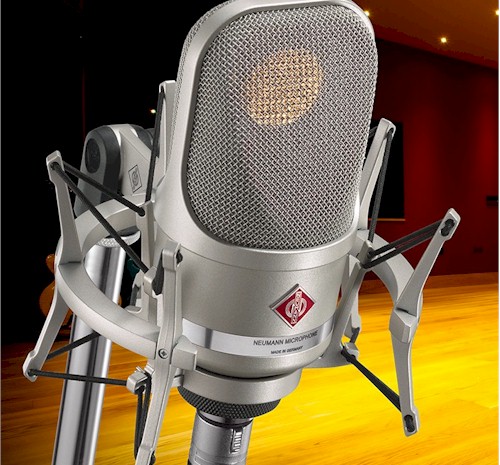 Microphones Neumann professionnels à MOLSHEIM : En 1997, nous avons surpris de nombreuses oreilles avec notre microphone à large diaphragme TLM 103. Ses performances techniques ont établi de nouveaux standards et, pour la première fois, le son Neumann est devenu abordable pour les clients privés. à MOLSHEIM Le bruit extrêmement silencieux du TLM 103 est considéré comme une étape importante jusqu'à aujourd’hui. En termes techniques: un niveau de bruit de seulement 7 dB (A). En d'autres termes: le TLM 103 est si faible que même les plus petites nuances deviennent audibles. Ainsi, il est parfaitement adapté pour les productions vocales et dramatiques audio en haute définition ainsi que pour la production d’échantillons exigeants et les enregistrements instrumentaux.Une fois le petit frère - maintenant un classique moderne à MOLSHEIM Nous avons équipé le TLM 103 d’une augmentation très importante de la présence dans la zone de 6 à 15 kilohertz, ce qui aide la voix à réduire le mix. Le TLM 103 offre tout ce que les utilisateurs exigeants peuvent souhaiter: des voix nuancées avec une reproduction précise des sifflantes et une excellente intelligibilité de la parole. Le caractère sonore du TLM 103 ne peut nier son origine: son modèle dans le processus de développement était notre U 87, qui est considéré comme le microphone de référence dans les studios du monde entier. Après presque deux décennies, le TLM 103 est devenu un classique moderne lui-même qui établit de nouveaux standards avec sa présence caractéristique et son auto-bruit extrêmement faible. TLM: son clair, basse puissante à MOLSHEIM Notre série TLM fonctionne avec un étage de sortie sans transformateur. Cela signifie: un son propre et direct, très "proche" de la source acoustique et une transmission des basses puissante jusqu'aux fréquences les plus basses. Son étage de sortie sans transformateur rend également le microphone résistant aux champs électromagnétiques et minimise les pertes de transmission Source : Neumann-Berlin
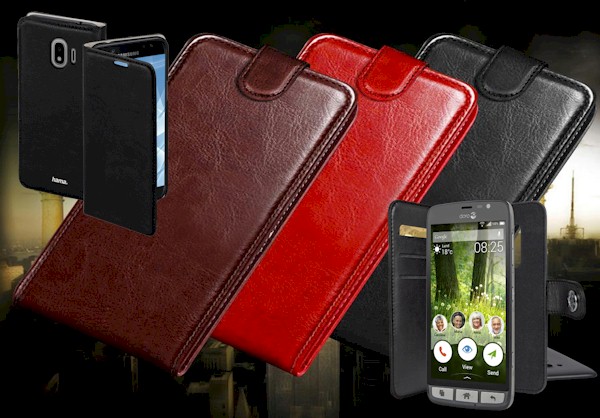 Choisir son etui pour téléphone à MOLSHEIM : Choisir un étui mince pour éviter les rayures sur les zones qu'il couvre réellement et augmentera certainement les chances de votre téléphone de survivre à une chute. à MOLSHEIM Les étuis galaxy s8 / S8 plus, monoblocs sont à base de thermoplastiques élastomères, matière durable et malléable, faciles à installer et offrent une certaine protection contre les chocs. à MOLSHEIM Les boîtiers durs et minces peuvent être moins faciles à installer sur votre smartphone. les étuis portefeuilles à rabat sont élégants et faciles à manipuler. Ils constituent une très bonne alternative aux boîtiers traditionnels parce qu'ils offrent une protection complète. Certains incluent un boîtier de type coque à l'intérieur
tandis que d'autres n'offrent pratiquement aucune couverture sur les côtés ou dans les coins. La grande majorité des étuis de folio sont fabriqués à partir de matière polyuréthane, ou parfois en cuir traité. à MOLSHEIM Les fermetures magnétiques des étuis Folio permettent des designs plus élégants, mais elles ont tendance à ne pas être aussi solides que les fermetures élastiques, à patte ou à boutons. De nombreux étuis Folio proposent des fentes pour cartes de crédit. à MOLSHEIM En général, ils ne détiennent que quelques cartes et le fait de trop remplir augmente le risque que le dossier s'ouvre de manière inattendue. De nombreux appareils sont livrés avec des protecteurs d'écran. Cela peux aider à réduire le risque de rayures ou de fissures sur votre écran tactile.
Choisir son etui pour téléphone à MOLSHEIM : Choisir un étui mince pour éviter les rayures sur les zones qu'il couvre réellement et augmentera certainement les chances de votre téléphone de survivre à une chute. à MOLSHEIM Les étuis galaxy s8 / S8 plus, monoblocs sont à base de thermoplastiques élastomères, matière durable et malléable, faciles à installer et offrent une certaine protection contre les chocs. à MOLSHEIM Les boîtiers durs et minces peuvent être moins faciles à installer sur votre smartphone. les étuis portefeuilles à rabat sont élégants et faciles à manipuler. Ils constituent une très bonne alternative aux boîtiers traditionnels parce qu'ils offrent une protection complète. Certains incluent un boîtier de type coque à l'intérieur
tandis que d'autres n'offrent pratiquement aucune couverture sur les côtés ou dans les coins. La grande majorité des étuis de folio sont fabriqués à partir de matière polyuréthane, ou parfois en cuir traité. à MOLSHEIM Les fermetures magnétiques des étuis Folio permettent des designs plus élégants, mais elles ont tendance à ne pas être aussi solides que les fermetures élastiques, à patte ou à boutons. De nombreux étuis Folio proposent des fentes pour cartes de crédit. à MOLSHEIM En général, ils ne détiennent que quelques cartes et le fait de trop remplir augmente le risque que le dossier s'ouvre de manière inattendue. De nombreux appareils sont livrés avec des protecteurs d'écran. Cela peux aider à réduire le risque de rayures ou de fissures sur votre écran tactile.
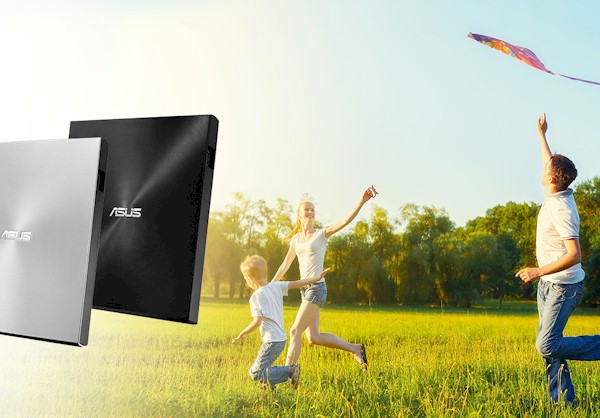 Choisir son lecteur optique à MOLSHEIM : Ultra fin, et parfait pour les ZenBook : Le ZenDrive U9M d'ASUS est un modèle ultra-compact de graveur de DVD externe qui prend en charge les interfaces USB de type C et de type A, avec deux câbles pour permettre la transmission de données y compris les PC et Mac. Sa conception d'inspiration Zen avec une finition filée en cercles concentriques place son aspect au niveau de sa technologie. Design élégant d'inspiration Zen : Le ZenDrive U9M d'ASUS affiche un design minimaliste avec un format de 13 mm d'épaisseur. Son design inspiré du zen présente des cercles concentriques pour en renforcer l'aspect sophistiqué. La simplicité de sa conception en fait le compagnon idéal des ordinateurs portables fins et légers. à MOLSHEIM
Compatible avec deux interfaces : Le ZenDrive U9M d’ASUS dispose de deux câbles prenant en charge les interfaces USB de type C et de type A. Le modèle réversible de type C se traduit par une connectivité pratique, pour des transmissions de données ultra rapides à partir de périphériques compatibles. à MOLSHEIM Source : Asus
Choisir son lecteur optique à MOLSHEIM : Ultra fin, et parfait pour les ZenBook : Le ZenDrive U9M d'ASUS est un modèle ultra-compact de graveur de DVD externe qui prend en charge les interfaces USB de type C et de type A, avec deux câbles pour permettre la transmission de données y compris les PC et Mac. Sa conception d'inspiration Zen avec une finition filée en cercles concentriques place son aspect au niveau de sa technologie. Design élégant d'inspiration Zen : Le ZenDrive U9M d'ASUS affiche un design minimaliste avec un format de 13 mm d'épaisseur. Son design inspiré du zen présente des cercles concentriques pour en renforcer l'aspect sophistiqué. La simplicité de sa conception en fait le compagnon idéal des ordinateurs portables fins et légers. à MOLSHEIM
Compatible avec deux interfaces : Le ZenDrive U9M d’ASUS dispose de deux câbles prenant en charge les interfaces USB de type C et de type A. Le modèle réversible de type C se traduit par une connectivité pratique, pour des transmissions de données ultra rapides à partir de périphériques compatibles. à MOLSHEIM Source : Asus
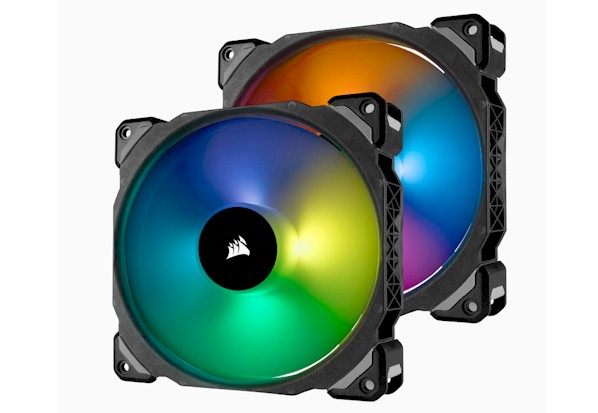 Choisir son ventilateur de Boitier à MOLSHEIM : Ventilateurs CORSAIR : COUP DE CHAUD SUR LE STYLE SANS SURCHAUFFE. VENTILATEURS RVB : Démarquez-vous avec un éclairage RVB vibrant, VENTILATEURS À LÉVITATION MAGNÉTIQUE : Conçu sur mesure pour un refroidissement supérieur, VENTILATEURS DE CONTRÔLE PWM : Minimiser le bruit ou maximiser le flux d'air, VENTILATEURS À FAIBLE BRUIT : Reste tranquille, cours cool. CORSAIR a mis au point un ventilateur qui conviendra aux systèmes à long terme ou aux mises à niveau fréquentes. Source : Corsair
Réparation Portable Chromebook Lenovo Flex 5 : Une réinitialisation d'usine efface toutes les données utilisateur sur le disque dur de votre Chromebook, y compris tous les fichiers du dossier Téléchargements. Il efface également la plupart des informations sur l'appareil non liées à l'utilisateur, mais conserve quelques données de diagnostic et de fonctionnement. Avant de réinitialiser, assurez-vous de sauvegarder vos fichiers sur Google Drive ou sur un disque dur externe. La réinitialisation d'usine ne supprimera aucun de vos fichiers sur Google Drive ou sur un périphérique de stockage externe.
Remarque : Si vous utilisez votre Chromebook au travail ou à l'école, vous ne pouvez pas le réinitialiser. Demandez à votre administrateur d'effacer les données de votre Chromebook et de réinscrire l'appareil sur votre réseau professionnel ou scolaire.
Avant de réinitialiser votre Chromebook aux paramètres d'usine : Assurez-vous de réinitialiser , Essayez d'abord ces autres étapes , Sauvegardez vos fichiers et vos informations.
Réinitialisation d'usine de votre Chromebook Déconnectez-vous de votre Chromebook. Appuyez et maintenez Ctrl + Alt + Maj + r . Sélectionnez Redémarrer . Dans la boîte qui apparaît, sélectionnez Powerwash et puis Continuer . Suivez les étapes qui s'affichent et connectez-vous avec votre compte Google. Remarque : Le compte avec lequel vous vous connectez après avoir réinitialisé votre Chromebook sera le compte propriétaire . Une fois que vous avez réinitialisé votre Chromebook : Suivez les instructions à l'écran pour configurer votre Chromebook Vérifiez si le problème est résolu.





 Facebook
 Twitter
 Instagram
 Linkedin
 Blog
Blog Rss
Rss