EPSON : Gamme EPSON WORKFORCE Séries
Réparation : Imprimante Jet-encre EPSON, à BERNIN
Réparation : Imprimante Jet-encre EPSON
Ref : WORKFORCE PRO WF-C579RDTWF
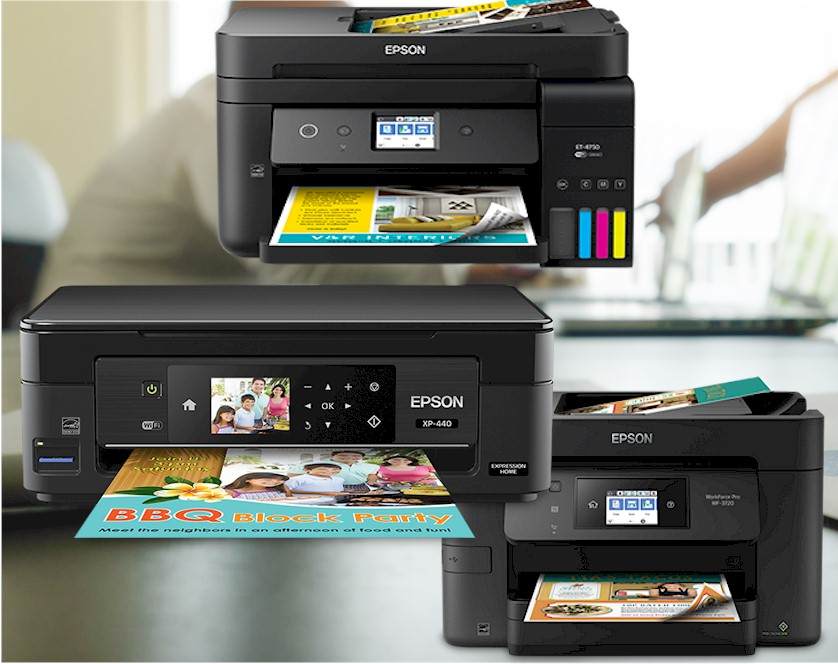
Réparation : Imprimante Jet-encre EPSON
Ref : WORKFORCE PRO WF-C579RDTWF

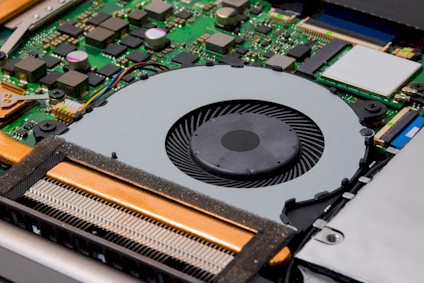 Réparation ventilation et thermique sur Pc portable : Un dysfonctionnement du ventilateur de votre ordinateur portable ou du système de transfert thermique peut sembler anodin, mais si votre ordinateur surchauffe trop (aérations bouchées, Thermic HS, utilisation intensive etc ...), il risque de causer des problèmes complexes à BERNIN Impossibilité de démarrer votre PC, panne générale du CPU ou du GPU, dégradation des chipsets, perte de données. Si vous pensez que votre ventilateur est peut-être en panne, apportez-le immédiatement à votre réparateur local à BERNIN pour éviter d'autres dommages irréversibles.Source : Chercher un Réparateur Ordi portable
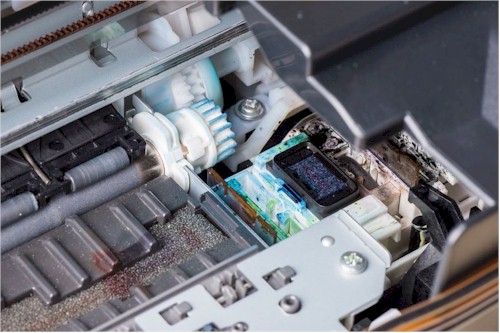 Prévention imprimantes EPSON : Buses bouchées : Suivez les conseils de nos techniciens experts EPSON pour rallonger la durée de vie de votre imprimante :
- Imprimez 1 à 2 pages de tests au moins une fois tout les 15 jours pour empêcher l’encre de sécher sur les buses.
- Ne jamais exécuter plus de 5 cycles de nettoyage d'affilée car une quantité excessive d’encre stagnera sur la tête d’impression.
- Eteignez votre imprimante après utilisation pour supprimer des cycles de nettoyage inutiles.
- Insérer du papier de Qualité, afin d'éviter les dépôts de résidus de papier.
- Penser à utiliser des cartouches d’origine pour votre imprimante Epson ou bien les meilleure qualité de cartouches compatibles (pas de rechargeables).
Prévention imprimantes EPSON : Buses bouchées : Suivez les conseils de nos techniciens experts EPSON pour rallonger la durée de vie de votre imprimante :
- Imprimez 1 à 2 pages de tests au moins une fois tout les 15 jours pour empêcher l’encre de sécher sur les buses.
- Ne jamais exécuter plus de 5 cycles de nettoyage d'affilée car une quantité excessive d’encre stagnera sur la tête d’impression.
- Eteignez votre imprimante après utilisation pour supprimer des cycles de nettoyage inutiles.
- Insérer du papier de Qualité, afin d'éviter les dépôts de résidus de papier.
- Penser à utiliser des cartouches d’origine pour votre imprimante Epson ou bien les meilleure qualité de cartouches compatibles (pas de rechargeables).
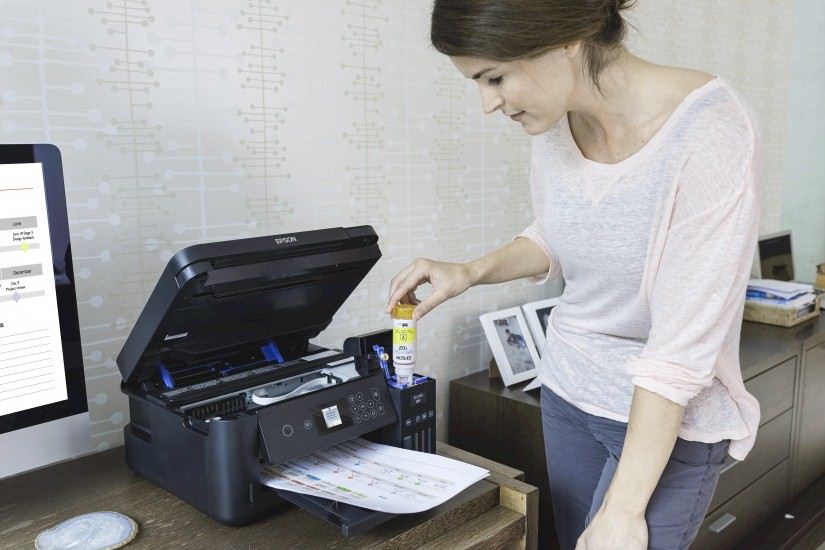 Système imprimantes EPSON EcoTank rechargeables : Il s’agit d’un nouveau type d’imprimante dotée de réservoirs d’encre ultra-haute capacité rechargeables, qui remplacent les cartouches d'encre présentes sur les imprimantes jet d'encre classiques. Autrement dit, vous pouvez imprimer des milliers de pages sans vous interrompre pour remplacer les cartouches d’encre.. Lorsque nous disons que la gamme EcoTank est fournie avec beaucoup d’encre, nous sommes vraiment sérieux. En moyenne, les bouteilles d’encre fournies avec le système EcoTank représentent 88 cartouches d’encre 1– pensez un peu aux milliers de pages que vous pourriez imprimer, tout cela en un seul achat. Un jeu de couleurs complet est fourni, afin que vous disposiez de tout ce dont vous avez besoin.
Vous remarquerez peut-être que le kit de cartouches d’encre initial dispose d’une autonomie inférieure à celle des bouteilles de remplacement. Ceci est dû au fait que lorsque vous configurez l’imprimante pour la première fois, certaines encres sont utilisées pour remplir les buses de la tête d’impression. Cela signifie que l’autonomie globale du premier jeu de bouteilles est inférieure, même si elles sont de même taille que les recharges. Source : Epson
Système imprimantes EPSON EcoTank rechargeables : Il s’agit d’un nouveau type d’imprimante dotée de réservoirs d’encre ultra-haute capacité rechargeables, qui remplacent les cartouches d'encre présentes sur les imprimantes jet d'encre classiques. Autrement dit, vous pouvez imprimer des milliers de pages sans vous interrompre pour remplacer les cartouches d’encre.. Lorsque nous disons que la gamme EcoTank est fournie avec beaucoup d’encre, nous sommes vraiment sérieux. En moyenne, les bouteilles d’encre fournies avec le système EcoTank représentent 88 cartouches d’encre 1– pensez un peu aux milliers de pages que vous pourriez imprimer, tout cela en un seul achat. Un jeu de couleurs complet est fourni, afin que vous disposiez de tout ce dont vous avez besoin.
Vous remarquerez peut-être que le kit de cartouches d’encre initial dispose d’une autonomie inférieure à celle des bouteilles de remplacement. Ceci est dû au fait que lorsque vous configurez l’imprimante pour la première fois, certaines encres sont utilisées pour remplir les buses de la tête d’impression. Cela signifie que l’autonomie globale du premier jeu de bouteilles est inférieure, même si elles sont de même taille que les recharges. Source : Epson
 La branche Informatique de TOSHIBA devient DYNABOOK : La Société dynabook est une nouvelle entreprise dynamique, bâtie sur le magnifique héritage de Toshiba. Toshiba lance en 1985 le T1100, le premier PC portable au monde, suivi en 1989 du dynabook J-3100 SS001, le premier ultraportable du monde. Ces deux innovations dans le domaine de l'informatique portable ont permis aux utilisateurs de travailler en toute sécurité, où qu'ils puissent être, et ont façonné le marché actuel de l'informatique mobile. Depuis cette époque, Toshiba a toujours proposé des produits et services innovants, qui intègrent les dernières technologies et conceptions tout en proposant une qualité et une fiabilité exceptionnelles. En octobre 2018, Sharp Corporation a fait l'acquisition de 80,1 % de l'activité informatique de Toshiba et, à compter du 1er avril 2019, cette activité portera dans le monde entier le nom de « dynabook ».
La marque Dynabook est plus qu'un nom ou un logo : elle incarne la culture et les valeurs de cette nouvelle entreprise. Et grâce à des équipes compétentes, aux produits primés, à l' obsession de la qualité, de la sécurité et de l'innovation, et l'accent mis sur la confiance et l'établissement de relations de longue durée, ces valeurs fortes sont présentes dans dynabook Europe. Source : TOSHIBA
La branche Informatique de TOSHIBA devient DYNABOOK : La Société dynabook est une nouvelle entreprise dynamique, bâtie sur le magnifique héritage de Toshiba. Toshiba lance en 1985 le T1100, le premier PC portable au monde, suivi en 1989 du dynabook J-3100 SS001, le premier ultraportable du monde. Ces deux innovations dans le domaine de l'informatique portable ont permis aux utilisateurs de travailler en toute sécurité, où qu'ils puissent être, et ont façonné le marché actuel de l'informatique mobile. Depuis cette époque, Toshiba a toujours proposé des produits et services innovants, qui intègrent les dernières technologies et conceptions tout en proposant une qualité et une fiabilité exceptionnelles. En octobre 2018, Sharp Corporation a fait l'acquisition de 80,1 % de l'activité informatique de Toshiba et, à compter du 1er avril 2019, cette activité portera dans le monde entier le nom de « dynabook ».
La marque Dynabook est plus qu'un nom ou un logo : elle incarne la culture et les valeurs de cette nouvelle entreprise. Et grâce à des équipes compétentes, aux produits primés, à l' obsession de la qualité, de la sécurité et de l'innovation, et l'accent mis sur la confiance et l'établissement de relations de longue durée, ces valeurs fortes sont présentes dans dynabook Europe. Source : TOSHIBA
 Réparation Portable Chromebook Lenovo Flex 5 : Une réinitialisation d'usine efface toutes les données utilisateur sur le disque dur de votre Chromebook, y compris tous les fichiers du dossier Téléchargements. Il efface également la plupart des informations sur l'appareil non liées à l'utilisateur, mais conserve quelques données de diagnostic et de fonctionnement. Avant de réinitialiser, assurez-vous de sauvegarder vos fichiers sur Google Drive ou sur un disque dur externe. La réinitialisation d'usine ne supprimera aucun de vos fichiers sur Google Drive ou sur un périphérique de stockage externe.
Remarque : Si vous utilisez votre Chromebook au travail ou à l'école, vous ne pouvez pas le réinitialiser. Demandez à votre administrateur d'effacer les données de votre Chromebook et de réinscrire l'appareil sur votre réseau professionnel ou scolaire.
Avant de réinitialiser votre Chromebook aux paramètres d'usine : Assurez-vous de réinitialiser , Essayez d'abord ces autres étapes , Sauvegardez vos fichiers et vos informations.
Réinitialisation d'usine de votre Chromebook Déconnectez-vous de votre Chromebook. Appuyez et maintenez Ctrl + Alt + Maj + r . Sélectionnez Redémarrer . Dans la boîte qui apparaît, sélectionnez Powerwash et puis Continuer . Suivez les étapes qui s'affichent et connectez-vous avec votre compte Google. Remarque : Le compte avec lequel vous vous connectez après avoir réinitialisé votre Chromebook sera le compte propriétaire . Une fois que vous avez réinitialisé votre Chromebook : Suivez les instructions à l'écran pour configurer votre Chromebook Vérifiez si le problème est résolu.
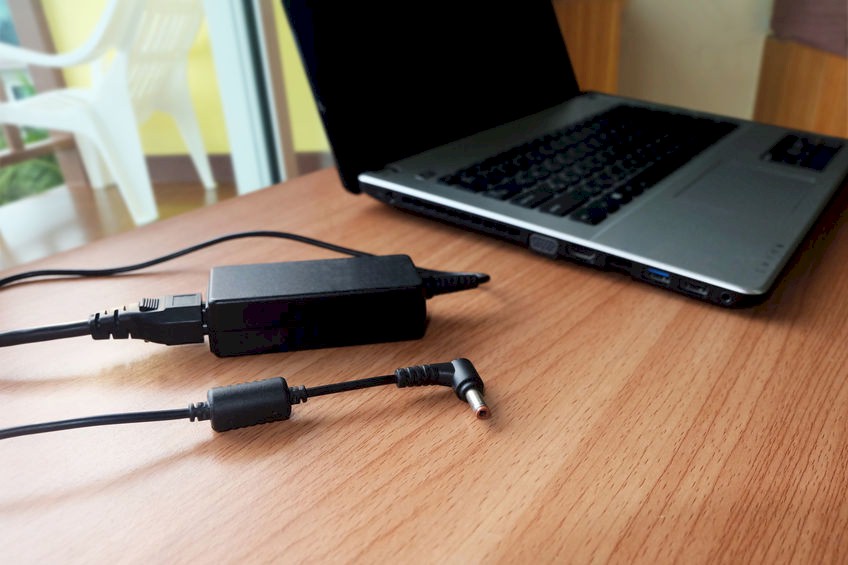 Programme d’Echange des chargeurs de Pc Portable TOSHIBA : Le 22 juin 2018, Toshiba Europe GmbH (Toshiba) a annoncé un programme de remplacement volontaire de certaines prises d'alimentation utilisées dans des adaptateurs secteur en raison d'un risque potentiel de brûlure. Toshiba a vendu ces prises d'alimentation avec les adaptateurs secteur fabriqués de décembre 2009 à juillet 2011 et fournis avec les nouveaux PC portables, également en tant qu'accessoires et avec les adaptateurs secteur de remplacement utilisés lors de réparations. Toshiba offre un adaptateur secteur gratuit en remplacement de chaque adaptateur comportant une prise d'alimentation défectueuse. Si la prise d'alimentation de votre adaptateur secteur est concernée par ce programme de remplacement, Toshiba vous recommande d'éteindre votre ordinateur et de débrancher l'adaptateur immédiatement. Il est recommandé à tous les clients concernés par ce rappel de contacter Toshiba afin de bénéficier d'un remplacement gratuit. Cliquez sur le lien pour vérifier manuellement si la prise d'alimentation de votre adaptateur secteur est concernée Source : TOSHIBA
Réparation imprimantes - Encres Usagées - Tampons en Fin de Vie : Une erreur d’encre peut apparaître sur le panel de votre imprimante Jet d'Encre lorsque le réservoir d’encres usagées est pleine. C'est une erreur bloquante due, au bout d'un certain temps d'utilisation régulière, à l’accumulation constante d’encre rejetées par les têtes d'impression lors des purges d'initialisation ou de nettoyage. à BERNIN sur Imprimante Jet-encre EPSON WORKFORCE PRO WF-C579RDTWF Lorsque vous nettoyez vos têtes d’impression, l’encre perdue est stockée dans le tampon encreur. Pour résoudre cette erreur, vous devez faire changer les tampons encreurs imbibés par des neufs, nettoyer l'imprimante et réinitialiser les compteurs associés à BERNIN sur Imprimante Jet-encre EPSON WORKFORCE PRO WF-C579RDTWF.
 Formater un Disque Dur : Effacer les données efficacement : Depuis Vista, la commande externe Format dispose d'un paramètre 'P', qui permet d'écraser n fois chaque secteurs au moment du formatage. Cette commande est inopérante en formatage rapide 'Q'. En effet, le formatage d'un disque dur n'efface pas complètement les données qu'il contient. Vous devez écraser les données pour les détruire en toute sécurité, de préférence plusieurs fois; ex : Format G: /P:5 (pour 5 fois par clusters). : Remplacement Disque Dur Windows
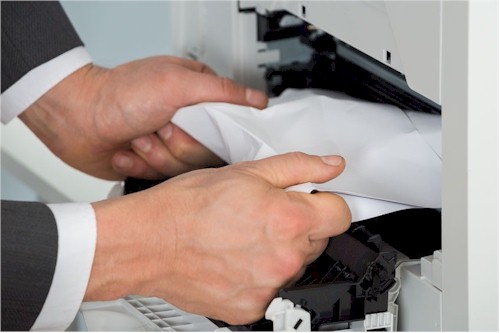 Réparation imprimantes - Bourrage papier : Résolution du problème de bourrage papier dans l'imprimante ou d'absence de papier dans une imprimante Jet d'Encre. RCS à BERNIN sur Imprimante Jet-encre EPSON WORKFORCE PRO WF-C579RDTWF offre un service de réparation d’imprimantes, avec nettoyage complet des galets d'entrainement et nettoyage des parties mécaniques en contact avec le feuilles. il est possible que les composants de la prise papier de l'imprimante ne puissent pas saisir les feuilles correctement, soit parce que les feuilles sont trop épaisses, soit parce que les rouleaux sont sales ou usés. à BERNIN sur Imprimante Jet-encre EPSON WORKFORCE PRO WF-C579RDTWF Il sera donc nécessaire de remplacer les pièces détachées défectueuses et procéder au nettoyage de l'imprimante.
Réparation Portable Chromebook Lenovo Flex 5 : Une réinitialisation d'usine efface toutes les données utilisateur sur le disque dur de votre Chromebook, y compris tous les fichiers du dossier Téléchargements. Il efface également la plupart des informations sur l'appareil non liées à l'utilisateur, mais conserve quelques données de diagnostic et de fonctionnement. Avant de réinitialiser, assurez-vous de sauvegarder vos fichiers sur Google Drive ou sur un disque dur externe. La réinitialisation d'usine ne supprimera aucun de vos fichiers sur Google Drive ou sur un périphérique de stockage externe.
Remarque : Si vous utilisez votre Chromebook au travail ou à l'école, vous ne pouvez pas le réinitialiser. Demandez à votre administrateur d'effacer les données de votre Chromebook et de réinscrire l'appareil sur votre réseau professionnel ou scolaire.
Avant de réinitialiser votre Chromebook aux paramètres d'usine : Assurez-vous de réinitialiser , Essayez d'abord ces autres étapes , Sauvegardez vos fichiers et vos informations.
Réinitialisation d'usine de votre Chromebook Déconnectez-vous de votre Chromebook. Appuyez et maintenez Ctrl + Alt + Maj + r . Sélectionnez Redémarrer . Dans la boîte qui apparaît, sélectionnez Powerwash et puis Continuer . Suivez les étapes qui s'affichent et connectez-vous avec votre compte Google. Remarque : Le compte avec lequel vous vous connectez après avoir réinitialisé votre Chromebook sera le compte propriétaire . Une fois que vous avez réinitialisé votre Chromebook : Suivez les instructions à l'écran pour configurer votre Chromebook Vérifiez si le problème est résolu.
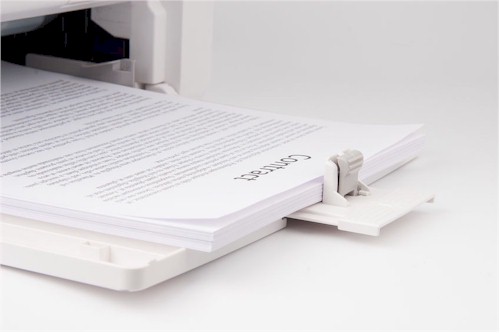 Réparation imprimantes - Prise papier : Lorsque vous utilisez votre imprimante Jet d'encre, à BERNIN sur Imprimante Jet-encre EPSON WORKFORCE PRO WF-C579RDTWF il est inévitable qu'un bourrage papier se produise à un moment ou un autre. Il sera nécessaire d'effectuer le retrait des morceaux de papier bloqués en entrée ou à plusieurs endroits, Et en fonction de l'âge de d'imprimante jet d'encre et de sa fréquence d'utilisation, de prévoir la réparation du système de prise papier. à BERNIN sur Imprimante Jet-encre EPSON WORKFORCE PRO WF-C579RDTWF Le Technicien RCS devra localisez et retirez tout papier coincé dans le bac de chargement ainsi que dans le circuit d'impression. Et si le bourrage papier est résolu, vérifier que le chariot de l'imprimante peut bouger librement. à BERNIN sur Imprimante Jet-encre EPSON WORKFORCE PRO WF-C579RDTWF Dans le cas contraire, il est nécessaire de procéder au remplacement des pièces d'usures et vérifier si les différents capteurs de détection et d'entrée / Sortie sont toujours actifs; et non dégradés par le bourrage papier, ce qui est souvent le cas des problèmes d'impressions sur du papier épais ou des étiquettes autocollantes.
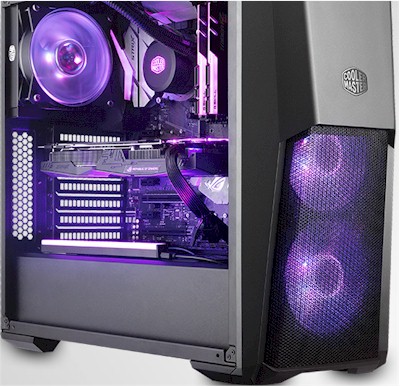 Choisir son boitier pc gamer : MasterBox MB500 : Un panneau avant semi-maillé et des trous de ventilation sur le dessus permettront une plus grande circulation de l'air provenant des deux ventilateurs RVB 120 mm préinstallés à l'avant et d'un ventilateur RVB 120 mm à l'arrière. Les excellentes performances thermiques et les perspectives agressives de la MasterBox MB500 en font un choix parfait pour les amateurs de jeux comme de PC. à BERNIN L'intérieur spacieux et la conception à deux chambres vous permettent d'assembler le boîtier plus rapidement et plus proprement. Il peut supporter un radiateur jusqu'à 360 mm, une longueur de 400 mm pour une carte graphique, une hauteur de 160 mm pour un refroidisseur de processeur et une longueur de 180 mm pour un PSU. à BERNIN Montrez votre construction unique à travers le panneau latéral en verre trempé de 4 mm d'épaisseur. Source : CoolerMaster
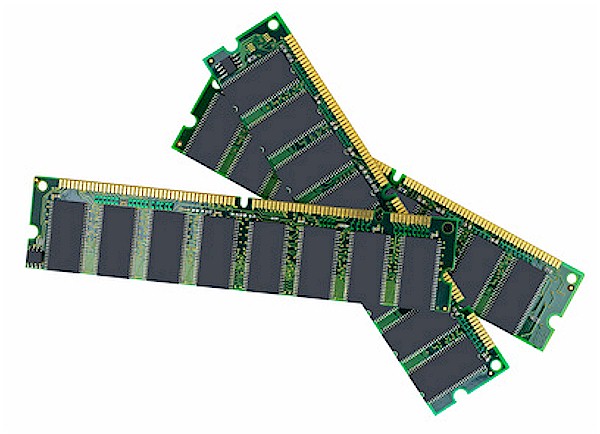 Choisir les mémoires pour son pc à BERNIN : Les barrettes mémoire répondent à des normes différentes. Par exemple, vous pouvez avoir de la mémoire DDR, DDR2, DDR3 ou DDR4. Ce sont les différentes générations de mémoire d'ordinateur et ne sont pas compatibles entre elles à BERNIN . Votre choix de carte mère dictera le type et la capacité de la mémoire que vous devrez commander. DDR5 est la toute nouvelle norme de mémoire la plus récente . Si vous achetez une carte mère prenant en charge l'ancienne norme DDR3 ou DDR4, assurez-vous de disposer du même type de mémoire compatible. à BERNIN , Il est également important de savoir que la mémoire vive d'un ordinateur portable n'est pas compatible avec les ordinateurs de bureau. Les ordinateurs portables utilisent SO-DIMM, alors que les ordinateurs de bureau ont besoin de DIMM. Ce sont des barrettes mémoire de tailles différentes, et même s'ils peuvent utiliser la même génération de technologie, ils ne rentrent pas dans les mêmes logements. Certains mini-ordinateurs et les ordinateurs de bureau tout-en-un reposent sur des composants d'ordinateur portable et nécessitent donc les modules de mémoire pour ordinateur portable SO-DIMM.
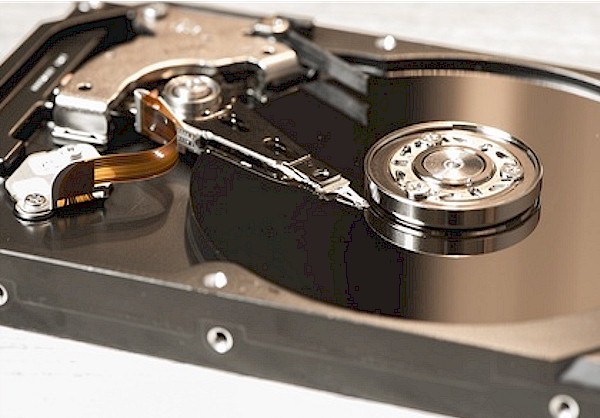 Choisir son disque dur à BERNIN : La première question à poser lors de l'achat d’un disque de stockage de données est de savoir si vous voulez un disque SSD (Solid State Drive ) ou un disque dur HDD (Dard Disque Drive) à BERNIN . Un disque SSD remplit la même fonction qu'un disque dur classique, mais il présente quelques avantages et inconvénients. Un SSD est un type de lecteur de données qui utilise une mémoire flash au lieu des disques métalliques en rotation que l'on trouve sur les disques durs traditionnels. Pensez-y comme un disque USB massif ou une carte SD. à BERNIN les disques SSD lisent et écrivent des données plus rapidement, ils consomment moins d'énergie, chauffe beaucoup moins et prolonge la durée de vie de la batterie d'un ordinateur portable. Troisièmement, les disques SSD ne comportent aucune pièce mobile, ils ne font donc pas de bruit et ont une durée de vie plus longue .
La branche Informatique de TOSHIBA devient DYNABOOK : La Société dynabook est une nouvelle entreprise dynamique, bâtie sur le magnifique héritage de Toshiba. Toshiba lance en 1985 le T1100, le premier PC portable au monde, suivi en 1989 du dynabook J-3100 SS001, le premier ultraportable du monde. Ces deux innovations dans le domaine de l'informatique portable ont permis aux utilisateurs de travailler en toute sécurité, où qu'ils puissent être, et ont façonné le marché actuel de l'informatique mobile. Depuis cette époque, Toshiba a toujours proposé des produits et services innovants, qui intègrent les dernières technologies et conceptions tout en proposant une qualité et une fiabilité exceptionnelles. En octobre 2018, Sharp Corporation a fait l'acquisition de 80,1 % de l'activité informatique de Toshiba et, à compter du 1er avril 2019, cette activité portera dans le monde entier le nom de « dynabook ».
La marque Dynabook est plus qu'un nom ou un logo : elle incarne la culture et les valeurs de cette nouvelle entreprise. Et grâce à des équipes compétentes, aux produits primés, à l' obsession de la qualité, de la sécurité et de l'innovation, et l'accent mis sur la confiance et l'établissement de relations de longue durée, ces valeurs fortes sont présentes dans dynabook Europe. Source : TOSHIBA
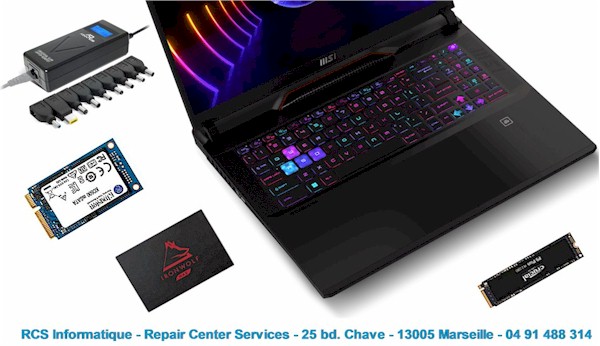 Réparation Ordinateur Portable MSI : Nos services de réparation d'ordinateurs portables MSI sur Marseille permettent de dépanner un certain nombre de problèmes affectant l'ensemble des applications de jeux et de traitement de l'image, de la création de contenu Médias, liés notamment à des problèmes de démarrage, des messages d'erreur affichés sur l'ordinateur portable, des caractères aléatoires à l'écran, aucune vidéo à l'écran, des lignes verticales et horizontales à l'écran, la batterie n'alimente pas l'ordinateur portable ou ne maintient pas la charge, la batterie peut ne pas charge avec des adaptateurs de tension, l'écran LCD ne sort pas du mode veille, aucun son lors de la lecture d'un fichier Audio, des problèmes de mémoire et de disque dur et des problèmes au niveau de certains composants. les services de dépannages à Marseille comprennent : le Remplacement de l'écran d'un ordinateur portable MSI, le remplacement du disque dur, le changement ou l'augmentation de la mémoire RAM de l'ordinateur portable MSI, la Récupération et le transfert de données, la Suppression de virus ou Malware sur un ordinateur portable MSI, la Réparation ou le remplacement de la carte mère d'un ordinateur portable MSI, la mise à niveau de la carte graphique et le remplacement de sa prise d'alimentation. : une réparation sur ordi MSI





 Facebook
 Twitter
 Instagram
 Linkedin
 Blog
Blog Rss
Rss