HP : Gamme HP Omen Séries
Réparation : Ordinateur Portable HP, à HEM
Réparation : Ordinateur Portable HP
Ref : OMEN by HP 17-an141nf
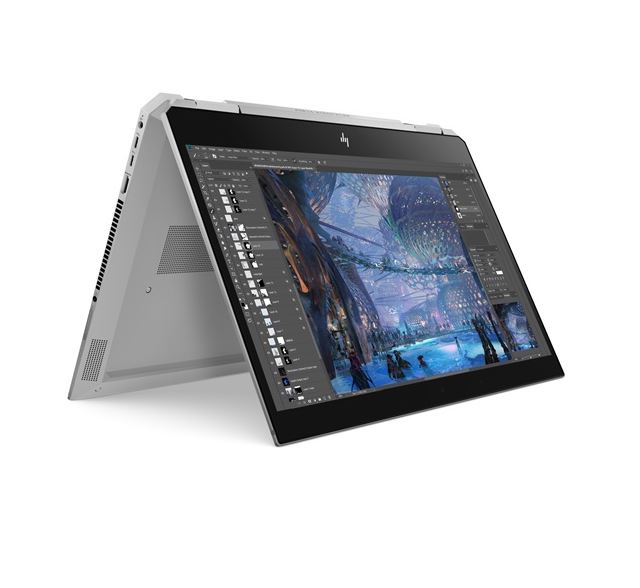
Réparation : Ordinateur Portable HP
Ref : OMEN by HP 17-an141nf

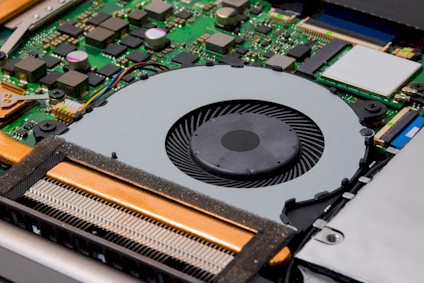 Réparation ventilation et thermique sur Pc portable : Un dysfonctionnement du ventilateur de votre ordinateur portable ou du système de transfert thermique peut sembler anodin, mais si votre ordinateur surchauffe trop (aérations bouchées, Thermic HS, utilisation intensive etc ...), il risque de causer des problèmes complexes à HEM Impossibilité de démarrer votre PC, panne générale du CPU ou du GPU, dégradation des chipsets, perte de données. Si vous pensez que votre ventilateur est peut-être en panne, apportez-le immédiatement à votre réparateur local à HEM pour éviter d'autres dommages irréversibles.Source : Chercher un Réparateur Ordi portable
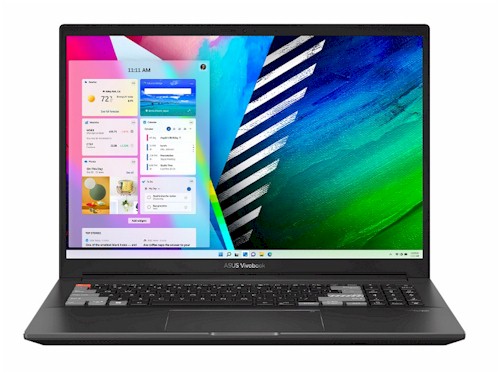 réparation ordinateur portable ASUS Vivobook Pro 16X : Mettez en valeur votre esprit créatif avec le VivoBook Pro 16X OLED, un PC portable aux performances élevées qui vous aide à réaliser votre potentiel et explorer les divers chemins vers votre avenir. Le VivoBook Pro 16X OLED présente une rapidité et une précision d'affichage vous permettant de donner vie à vos idées avec sa dalle NanoEdge 4K OLED1 de 16'', son processeur AMD Ryzen™ 9 5900HX (en option) et sa carte graphique jusqu'à NVIDIA® GeForce RTX. Le DialPad exclusif propose des contrôles précis et intuitifs pour vos tâches créatives tandis que le double ventilateur refroidissant le VivoBook Pro 16X OLED vous permet de travailler en silence. Le VivoBook Pro 16X OLED vous ouvre la porte vers un futur rempli de créativité. Votre aventure démarre ici avec le VivoBook Pro 16X OLED vous aide à aller de découverte en découverte. Quelle que soit votre tâche (scènes, fichiers Excel, documents ou designs), le dernier processeur mobile AMD Ryzen™ 9 5900HX (en option) et la carte graphique jusqu'à NVIDIA® GeForce® RTX™ 3050 Ti vous fournissent des performances ultrarapides dans un format ultrafin. Avec jusqu'à 32 Go de mémoire et un disque SSD PCIe® jusqu'à 1 To, vous voilà prêt à relever tous les défis, qu'il s'agisse de multitâche, d'édition multimédia ou de gaming. Les cartes graphiques GeForce RTX fournit des capacités accélérées de Ray-Tracing et d'Intelligence Artificielle pour les créateurs aguerris souhaitant des performances de haut vol. Les rendus sont accélérés, les diffusions sont plus nettes et la postproduction vidéo gagne en qualité grâce aux GPU NVIDIA des PC fixes et portables Studio. : un dépannage sur ordi ASUS
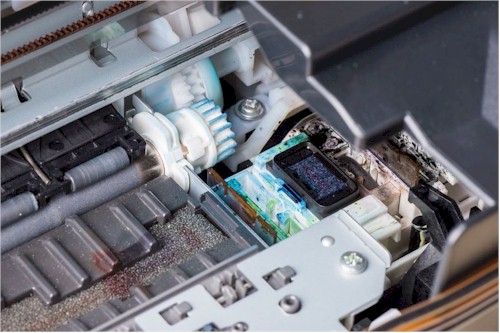 Prévention imprimantes EPSON : Buses bouchées : Suivez les conseils de nos techniciens experts EPSON pour rallonger la durée de vie de votre imprimante :
- Imprimez 1 à 2 pages de tests au moins une fois tout les 15 jours pour empêcher l’encre de sécher sur les buses.
- Ne jamais exécuter plus de 5 cycles de nettoyage d'affilée car une quantité excessive d’encre stagnera sur la tête d’impression.
- Eteignez votre imprimante après utilisation pour supprimer des cycles de nettoyage inutiles.
- Insérer du papier de Qualité, afin d'éviter les dépôts de résidus de papier.
- Penser à utiliser des cartouches d’origine pour votre imprimante Epson ou bien les meilleure qualité de cartouches compatibles (pas de rechargeables).
Prévention imprimantes EPSON : Buses bouchées : Suivez les conseils de nos techniciens experts EPSON pour rallonger la durée de vie de votre imprimante :
- Imprimez 1 à 2 pages de tests au moins une fois tout les 15 jours pour empêcher l’encre de sécher sur les buses.
- Ne jamais exécuter plus de 5 cycles de nettoyage d'affilée car une quantité excessive d’encre stagnera sur la tête d’impression.
- Eteignez votre imprimante après utilisation pour supprimer des cycles de nettoyage inutiles.
- Insérer du papier de Qualité, afin d'éviter les dépôts de résidus de papier.
- Penser à utiliser des cartouches d’origine pour votre imprimante Epson ou bien les meilleure qualité de cartouches compatibles (pas de rechargeables).
 Formater un Disque Dur : Effacer les données efficacement : Depuis Vista, la commande externe Format dispose d'un paramètre 'P', qui permet d'écraser n fois chaque secteurs au moment du formatage. Cette commande est inopérante en formatage rapide 'Q'. En effet, le formatage d'un disque dur n'efface pas complètement les données qu'il contient. Vous devez écraser les données pour les détruire en toute sécurité, de préférence plusieurs fois; ex : Format G: /P:5 (pour 5 fois par clusters). : Remplacement Disque Dur Windows
 Réparation Pc Portable HP Omen 17cm2000 : Apprenez à effectuer une réinitialisation matérielle ou forcée de votre ordinateur portable HP à batterie scellée.
- Éteignez l'ordinateur. - Déconnectez l'adaptateur secteur. - Retirez tout disque présent dans le lecteur. - Retirez la carte mémoire du logement pour lecteurs de cartes mémoire. - Déconnectez tous les périphériques non essentiels tels que les imprimantes, scanners, disques durs externes et lecteurs flash USB.
Laissez l'adaptateur secteur déconnecté et appuyez sur le bouton d'alimentation pendant environ 15 secondes. - Reconnectez l'adaptateur secteur, puis allumez l'ordinateur.
Si l'ordinateur démarre, reconnectez les périphériques un par un pour voir lequel est à l'origine du problème. Poursuivez le dépannage pour vérifier que les périphériques ne présentent pas de défaillances. Si Windows ne démarre pas mais que l'écran s'allume, poursuivez le dépannage pour vérifier que les périphériques ne présentent pas de défaillances. Si le boîtier ou les ventilateurs de l'ordinateur sont silencieux, les voyants de l'ordinateur sont éteints (voyants du clavier inclus) et l'écran ne reçoit aucun signal vidéo, votre ordinateur ne reçoit peut-être pas de courant. Contactez HP pour obtenir une assistance supplémentaire. : Changer son SSD interne
 Réparation Portable Chromebook Lenovo Flex 5 : Une réinitialisation d'usine efface toutes les données utilisateur sur le disque dur de votre Chromebook, y compris tous les fichiers du dossier Téléchargements. Il efface également la plupart des informations sur l'appareil non liées à l'utilisateur, mais conserve quelques données de diagnostic et de fonctionnement. Avant de réinitialiser, assurez-vous de sauvegarder vos fichiers sur Google Drive ou sur un disque dur externe. La réinitialisation d'usine ne supprimera aucun de vos fichiers sur Google Drive ou sur un périphérique de stockage externe.
Remarque : Si vous utilisez votre Chromebook au travail ou à l'école, vous ne pouvez pas le réinitialiser. Demandez à votre administrateur d'effacer les données de votre Chromebook et de réinscrire l'appareil sur votre réseau professionnel ou scolaire.
Avant de réinitialiser votre Chromebook aux paramètres d'usine : Assurez-vous de réinitialiser , Essayez d'abord ces autres étapes , Sauvegardez vos fichiers et vos informations.
Réinitialisation d'usine de votre Chromebook Déconnectez-vous de votre Chromebook. Appuyez et maintenez Ctrl + Alt + Maj + r . Sélectionnez Redémarrer . Dans la boîte qui apparaît, sélectionnez Powerwash et puis Continuer . Suivez les étapes qui s'affichent et connectez-vous avec votre compte Google. Remarque : Le compte avec lequel vous vous connectez après avoir réinitialisé votre Chromebook sera le compte propriétaire . Une fois que vous avez réinitialisé votre Chromebook : Suivez les instructions à l'écran pour configurer votre Chromebook Vérifiez si le problème est résolu.
Réparation Portable Chromebook Lenovo Flex 5 : Une réinitialisation d'usine efface toutes les données utilisateur sur le disque dur de votre Chromebook, y compris tous les fichiers du dossier Téléchargements. Il efface également la plupart des informations sur l'appareil non liées à l'utilisateur, mais conserve quelques données de diagnostic et de fonctionnement. Avant de réinitialiser, assurez-vous de sauvegarder vos fichiers sur Google Drive ou sur un disque dur externe. La réinitialisation d'usine ne supprimera aucun de vos fichiers sur Google Drive ou sur un périphérique de stockage externe.
Remarque : Si vous utilisez votre Chromebook au travail ou à l'école, vous ne pouvez pas le réinitialiser. Demandez à votre administrateur d'effacer les données de votre Chromebook et de réinscrire l'appareil sur votre réseau professionnel ou scolaire.
Avant de réinitialiser votre Chromebook aux paramètres d'usine : Assurez-vous de réinitialiser , Essayez d'abord ces autres étapes , Sauvegardez vos fichiers et vos informations.
Réinitialisation d'usine de votre Chromebook Déconnectez-vous de votre Chromebook. Appuyez et maintenez Ctrl + Alt + Maj + r . Sélectionnez Redémarrer . Dans la boîte qui apparaît, sélectionnez Powerwash et puis Continuer . Suivez les étapes qui s'affichent et connectez-vous avec votre compte Google. Remarque : Le compte avec lequel vous vous connectez après avoir réinitialisé votre Chromebook sera le compte propriétaire . Une fois que vous avez réinitialisé votre Chromebook : Suivez les instructions à l'écran pour configurer votre Chromebook Vérifiez si le problème est résolu.
 Imprimante EPSON TM-U et TM-H Series Changement Tête d’ impression : Un certain nombre d'éléments ont une incidence sur les performances de votre imprimante: Résidus de papier, humidité, poussière, chaleur, usure de la tête d'impression et sur les composants de l'imprimante , qualité des rubans et du papier utilisé lors de l'impression. L'élément le plus important pour garantir une impression de qualité est l'état des têtes d'impression. Si la tête d'impression est encrassée ou usée, la qualité de l'impression sera dégradée. Le nettoyage et l'entretien de la tête d’impression prolongeront la durée de vie de la tête d’impression et de votre imprimante, mais il est souvent nécessaire de la remplacer. Avant cela, quelques conseils simple de maintenance : Nettoyez fréquemment l'imprimante pour éliminer la poussière et les résidus du papier, des feuilles et de l'environnement. Nettoyez la tête d' impression pour éliminer les résidus d'encre, la poussière de papier afin d'éviter les traces et les impressions incomplètes. Les têtes d'impression doivent être nettoyées lorsque le ruban à transfert thermique ou le rouleau d'étiquettes à transfert thermique est changé. Les têtes d'impression et les rouleaux étant fragiles, évitez de les toucher où que ce soit sur les bords et utilisez uniquement des nettoyants approuvés.
 Dépannage Code Erreur Imprimantes HP LaserJet PRO : Si vous utilisez une imprimante HP et que vous faites face à l'erreur 49.4c02, il peut y avoir plusieurs raisons à cela. Habituellement, ce problème est lié au microprogramme. Cette erreur peut être due à des opérations erronées, à des connexions ou câbles de mauvaise qualité, à des commandes d'impression non valides, à des cartes à jet direct, à des pilotes obsolètes. 1: vérifiez que le réseau est correctement configuré, 2: effacer la file d'attente d'impression , 3: vérifiez que votre microprogramme n'est pas obsolète ou ancien. Votre techniciens pourra vous conseiller.
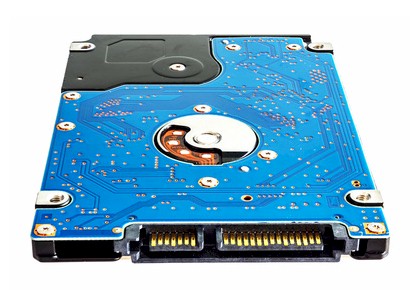 Dépanner le disque dur de votre Ordi portable : Si vous avez déjà eu la malchance d'avoir une panne de disque dur ou SSD entrainant une perte de vos données, vous savez probablement comment il peut être extrêmement coûteux d'avoir des données totalement récupérées. à HEM sur Ordinateur Portable HP OMEN by HP 17-an141nf Nous pouvons vous informer en quelques minutes si le disque est récupérable en magasin ou s'il est défectueux mécaniquement et doit être envoyé au laboratoire de récupération de données Vous avez perdu vos données? à HEM sur Ordinateur Portable HP OMEN by HP 17-an141nf La récupération de données est possible sur un nouveau support de votre choix …
Réparation Pc Portable HP Omen 17cm2000 : Apprenez à effectuer une réinitialisation matérielle ou forcée de votre ordinateur portable HP à batterie scellée.
- Éteignez l'ordinateur. - Déconnectez l'adaptateur secteur. - Retirez tout disque présent dans le lecteur. - Retirez la carte mémoire du logement pour lecteurs de cartes mémoire. - Déconnectez tous les périphériques non essentiels tels que les imprimantes, scanners, disques durs externes et lecteurs flash USB.
Laissez l'adaptateur secteur déconnecté et appuyez sur le bouton d'alimentation pendant environ 15 secondes. - Reconnectez l'adaptateur secteur, puis allumez l'ordinateur.
Si l'ordinateur démarre, reconnectez les périphériques un par un pour voir lequel est à l'origine du problème. Poursuivez le dépannage pour vérifier que les périphériques ne présentent pas de défaillances. Si Windows ne démarre pas mais que l'écran s'allume, poursuivez le dépannage pour vérifier que les périphériques ne présentent pas de défaillances. Si le boîtier ou les ventilateurs de l'ordinateur sont silencieux, les voyants de l'ordinateur sont éteints (voyants du clavier inclus) et l'écran ne reçoit aucun signal vidéo, votre ordinateur ne reçoit peut-être pas de courant. Contactez HP pour obtenir une assistance supplémentaire. : Changer son SSD interne
Réparation Pc Portable HP Omen 17cm2000 : Apprenez à effectuer une réinitialisation matérielle ou forcée de votre ordinateur portable HP à batterie scellée.
- Éteignez l'ordinateur. - Déconnectez l'adaptateur secteur. - Retirez tout disque présent dans le lecteur. - Retirez la carte mémoire du logement pour lecteurs de cartes mémoire. - Déconnectez tous les périphériques non essentiels tels que les imprimantes, scanners, disques durs externes et lecteurs flash USB.
Laissez l'adaptateur secteur déconnecté et appuyez sur le bouton d'alimentation pendant environ 15 secondes. - Reconnectez l'adaptateur secteur, puis allumez l'ordinateur.
Si l'ordinateur démarre, reconnectez les périphériques un par un pour voir lequel est à l'origine du problème. Poursuivez le dépannage pour vérifier que les périphériques ne présentent pas de défaillances. Si Windows ne démarre pas mais que l'écran s'allume, poursuivez le dépannage pour vérifier que les périphériques ne présentent pas de défaillances. Si le boîtier ou les ventilateurs de l'ordinateur sont silencieux, les voyants de l'ordinateur sont éteints (voyants du clavier inclus) et l'écran ne reçoit aucun signal vidéo, votre ordinateur ne reçoit peut-être pas de courant. Contactez HP pour obtenir une assistance supplémentaire. : Changer son SSD interne
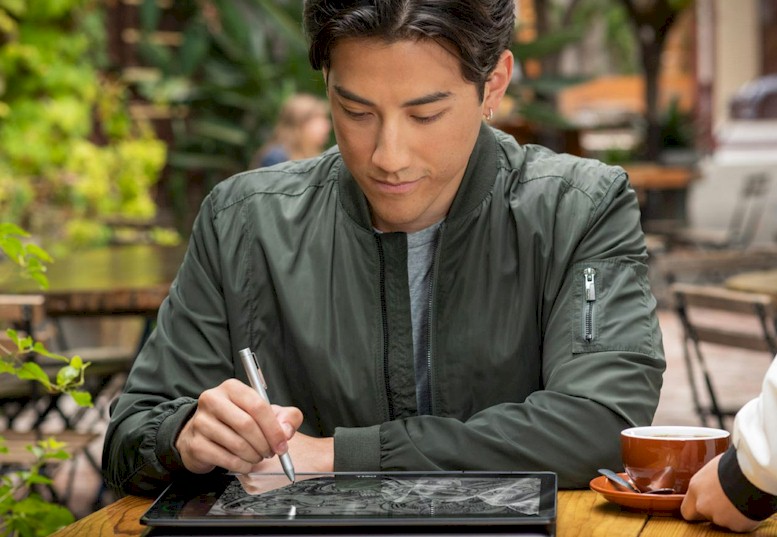 Choisir son processeur INTEL à HEM : La nouvelle famille de processeurs Intel® Core ™ de la 8e génération repose sur une base solide de produits de leadership avec de nouveaux ajouts qui offrent des fonctionnalités qui optimisent votre plus grande contribution. à HEM : Au-delà des performances du processeur auxquelles les clients s'attendent, nous élevons la barre de la connectivité en proposant un Wi-Fi Gigabit pour un partage, une diffusion en continu et des téléchargements plus rapides. Combinés à nos excellentes performances, à nos facteurs de forme innovants et à une meilleure connectivité, les nouveaux systèmes offrent une expérience simple, pratique et personnelle avec un divertissement plus immersif.
à HEM : Avec l'ajout de trois nouveaux SKU, nous étendons la gamme de processeurs Intel® Core ™ U-Series de 8ème génération. La 8ème génération a déjà livré des expériences exceptionnelles dans trois domaines principaux: performances exceptionnelles, divertissement immersif et commodité simple. Le nouveau SKU de la série U (anciennement Whiskey Lake) porte ces avantages et optimise la connectivité. Source : Sources INTEL
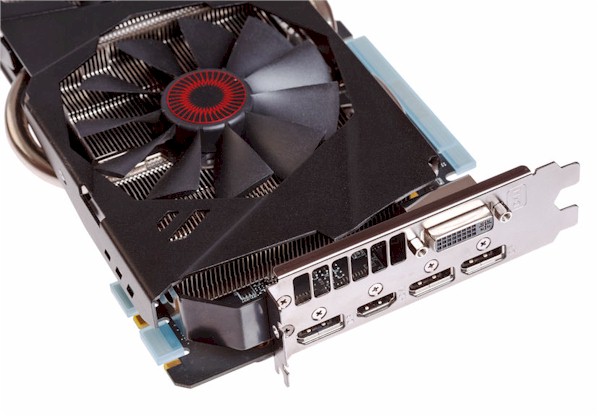 Choisir sa nouvelle carte graphique à HEM : Le jeu, les traitements vidéo et la conception 3D sont les tâches graphiques les plus intensives pour votre Pc et les composants installés. à HEM Il sera donc nécessaire de rechercher la dernière technologie GPU et à mettre régulièrement à jour sa carte graphique.
À mesure que les processeurs graphiques deviennent plus rapides, les jeux sont développé pour tirer parti de la vitesse supplémentaire, ce qui pousse les fabricants à créer des GPU toujours plus rapides. à HEM
Idem pour ce qui concerne les GPU qui peut être utilisé pour accélérer les processus tels que l'encodage vidéo, et les applications de conception / fabrication assistées par ordinateur (CAD / CAM) comme AutoCAD, qui peuvent également utiliser le GPU pour améliorer les performances.
Choisir sa nouvelle carte graphique à HEM : Le jeu, les traitements vidéo et la conception 3D sont les tâches graphiques les plus intensives pour votre Pc et les composants installés. à HEM Il sera donc nécessaire de rechercher la dernière technologie GPU et à mettre régulièrement à jour sa carte graphique.
À mesure que les processeurs graphiques deviennent plus rapides, les jeux sont développé pour tirer parti de la vitesse supplémentaire, ce qui pousse les fabricants à créer des GPU toujours plus rapides. à HEM
Idem pour ce qui concerne les GPU qui peut être utilisé pour accélérer les processus tels que l'encodage vidéo, et les applications de conception / fabrication assistées par ordinateur (CAD / CAM) comme AutoCAD, qui peuvent également utiliser le GPU pour améliorer les performances.
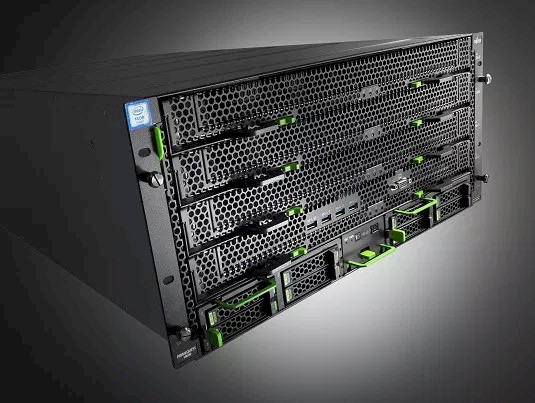 Meilleur Serveur Rack FUJITSU à HEM : Plate-forme évolutive pour les applications critiques et stratégiques
Associant la puissance de la famille de processeurs Intel® Xeon® E7, les spécifications normalisées des systèmes d'exploitation Microsoft Windows et Linux, la richesse des solutions du marché à une architecture système innovante à tolérance de panne pour une disponibilité et une continuité de service maximales, les serveurs Fujitsu PRIMEQUEST offrent une nouvelle efficacité opérationnelle pour l'informatique stratégique d'entreprise avec des normes véritablement ouvertes. à HEM Les serveurs Fujitsu PRIMEQUEST combinent l'efficacité d'une architecture x86 avec des niveaux de fiabilité similaires à ceux d'une architecture UNIX/mainframe. Ceci les rend parfaits pour le traitement du Big Data, les solutions in-memory telle que SAP HANA®, et les applications d’informatique décisionnelle.
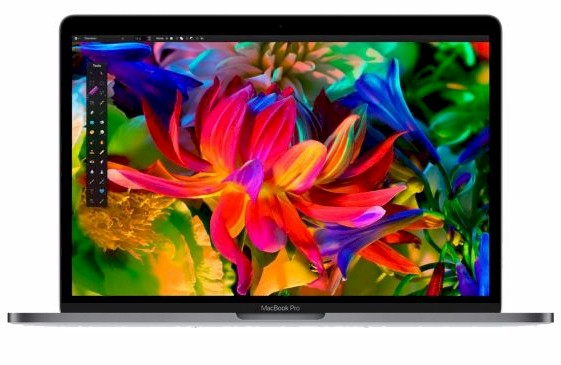 Meilleur Ordi APPLE à HEM :
Apple Macbook Pro avec Touch Bar 13 pouces
Le meilleur Macbook Pro jamais amélioré en 2018
Processeur: Intel Core i5 - i7 à quatre cœurs | Graphisme: Intel Iris Plus Graphics 655 | RAM: 8 Go - 16 Go | Écran: 13,3 pouces (2,560 x 1,600) IPS | Stockage: SSD PCIe 3.0 de 128 Go à 2 To
Si vous êtes après le dernier et le plus grand ordinateur portable d'Apple, nous vous suggérons de regarder le modèle 2018 du Macbook Pro 13 pouces avec Touch Bar. Alors que Microsoft avait l'avantage sur les performances du MacBook Pro de l'année dernière, avec le Surface Book 2, Apple a sorti des spécifications sérieuses pour le MacBook Pro 2018 de 13 pouces, et encore plus pour les 15- modèle de pouce. Le titre Touch Bar - un écran OLED mince en haut du clavier qui peut être utilisé pour n'importe quel nombre de choses, que ce soit des mots suggérant automatiquement ou en tapant avec votre identifiant. à nouveau inclus. Il a certainement conservé le sens du style d'Apple, mais cela a un coût. C'est une machine coûteuse, vous pouvez donc envisager l'une des alternatives Windows. Si vous' Si vous souhaitez passer à un PC, envisagez définitivement le XPS 13 ou l’excellent MateBook X Pro. Mais, si vous êtes un expert d'Apple, c'est certainement le meilleur ordinateur portable pour vous !
Meilleur Ordi APPLE à HEM :
Apple Macbook Pro avec Touch Bar 13 pouces
Le meilleur Macbook Pro jamais amélioré en 2018
Processeur: Intel Core i5 - i7 à quatre cœurs | Graphisme: Intel Iris Plus Graphics 655 | RAM: 8 Go - 16 Go | Écran: 13,3 pouces (2,560 x 1,600) IPS | Stockage: SSD PCIe 3.0 de 128 Go à 2 To
Si vous êtes après le dernier et le plus grand ordinateur portable d'Apple, nous vous suggérons de regarder le modèle 2018 du Macbook Pro 13 pouces avec Touch Bar. Alors que Microsoft avait l'avantage sur les performances du MacBook Pro de l'année dernière, avec le Surface Book 2, Apple a sorti des spécifications sérieuses pour le MacBook Pro 2018 de 13 pouces, et encore plus pour les 15- modèle de pouce. Le titre Touch Bar - un écran OLED mince en haut du clavier qui peut être utilisé pour n'importe quel nombre de choses, que ce soit des mots suggérant automatiquement ou en tapant avec votre identifiant. à nouveau inclus. Il a certainement conservé le sens du style d'Apple, mais cela a un coût. C'est une machine coûteuse, vous pouvez donc envisager l'une des alternatives Windows. Si vous' Si vous souhaitez passer à un PC, envisagez définitivement le XPS 13 ou l’excellent MateBook X Pro. Mais, si vous êtes un expert d'Apple, c'est certainement le meilleur ordinateur portable pour vous !













 Facebook
 Twitter
 Instagram
 Linkedin
 Blog
Blog Rss
Rss