LENOVO : Gamme LENOVO Ideapad Séries
Réparation : Ordinateur Portable LENOVO, à LE-TRAIT
Réparation : Ordinateur Portable LENOVO
Ref : Lenovo Ideapad C340
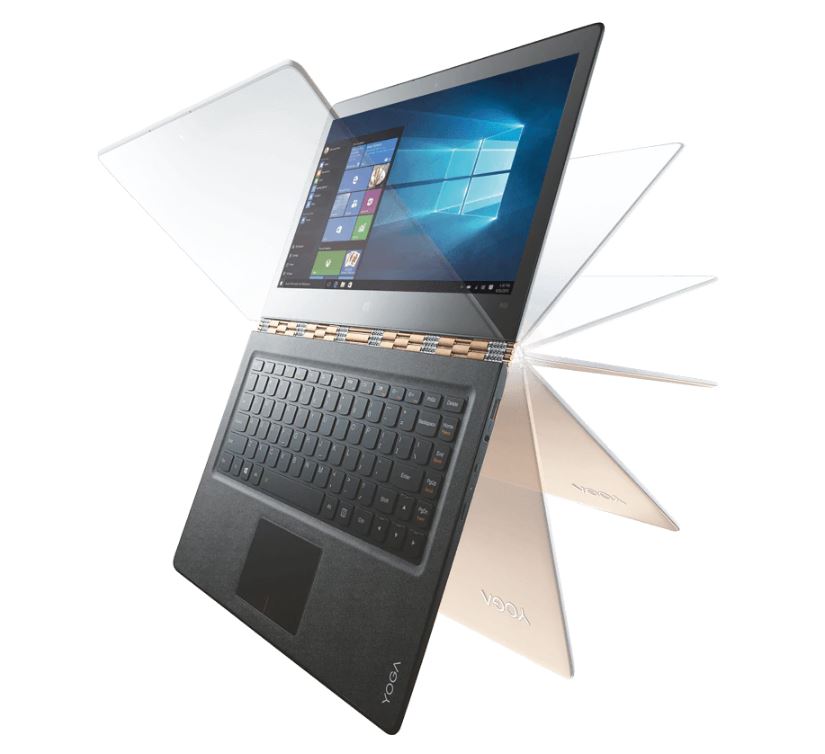
Réparation : Ordinateur Portable LENOVO
Ref : Lenovo Ideapad C340

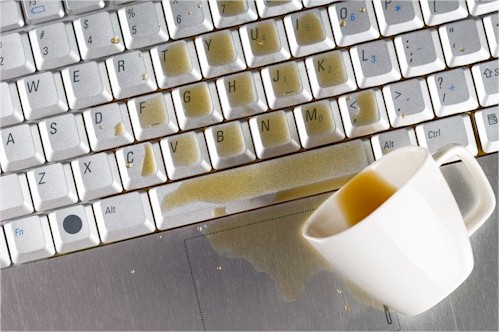 Réparations carte mère après un sinistre liquide : Les dégâts de liquides (eau, café, bière etc …) sont très fréquents chez les utilisateurs d'ordinateurs portables. Les utilisateurs renversent souvent des boissons en utilisant leur ordinateur portable à côté d'un verre ou d'un tasse, ce qui peut endommager des composants internes ou rendre l'ordinateur portable inutilisable. à LE-TRAIT La plupart du temps, à l'instant ou le liquide est renversé, cela ne pénètre pas plus loin que le clavier, mais il est toujours préférable de vite enlever toute source d'alimentation et de retourner immédiatement le pc pour faire ressortir le liquide. à LE-TRAIT dans de nombreux cas les réparations suivantes seront nécessaires : désoxydation de la carte mère, remplacement des nappes et composants défectueux, changement du clavier (cas d'un liquide sucré) etc ….Source : trouver un Réparateur Ordi portable
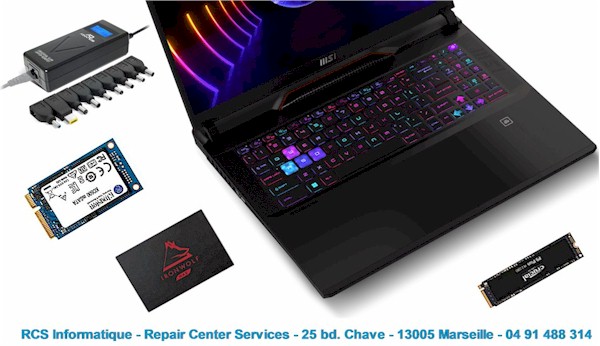 Réparation Ordinateur Portable MSI : Nos services de réparation d'ordinateurs portables MSI sur Marseille permettent de dépanner un certain nombre de problèmes affectant l'ensemble des applications de jeux et de traitement de l'image, de la création de contenu Médias, liés notamment à des problèmes de démarrage, des messages d'erreur affichés sur l'ordinateur portable, des caractères aléatoires à l'écran, aucune vidéo à l'écran, des lignes verticales et horizontales à l'écran, la batterie n'alimente pas l'ordinateur portable ou ne maintient pas la charge, la batterie peut ne pas charge avec des adaptateurs de tension, l'écran LCD ne sort pas du mode veille, aucun son lors de la lecture d'un fichier Audio, des problèmes de mémoire et de disque dur et des problèmes au niveau de certains composants. les services de dépannages à Marseille comprennent : le Remplacement de l'écran d'un ordinateur portable MSI, le remplacement du disque dur, le changement ou l'augmentation de la mémoire RAM de l'ordinateur portable MSI, la Récupération et le transfert de données, la Suppression de virus ou Malware sur un ordinateur portable MSI, la Réparation ou le remplacement de la carte mère d'un ordinateur portable MSI, la mise à niveau de la carte graphique et le remplacement de sa prise d'alimentation. : une réparation sur ordi MSI
 Formater un Disque Dur : Effacer les données efficacement : Depuis Vista, la commande externe Format dispose d'un paramètre 'P', qui permet d'écraser n fois chaque secteurs au moment du formatage. Cette commande est inopérante en formatage rapide 'Q'. En effet, le formatage d'un disque dur n'efface pas complètement les données qu'il contient. Vous devez écraser les données pour les détruire en toute sécurité, de préférence plusieurs fois; ex : Format G: /P:5 (pour 5 fois par clusters). : Remplacement Disque Dur Windows
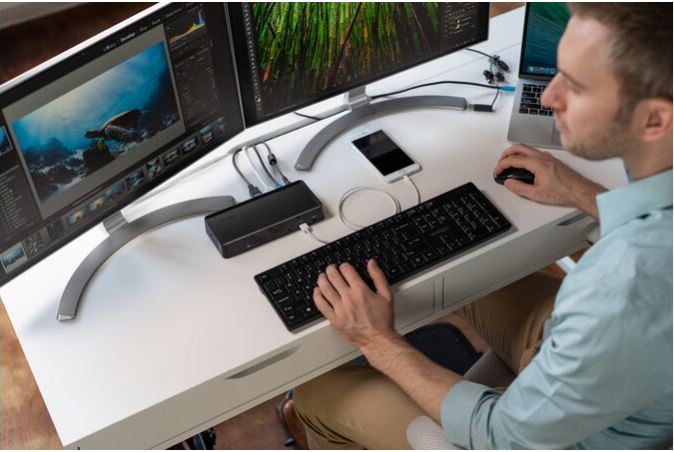 Distribution accessoires : kensington sd4700p : SD4700P Double station d'accueil 2K 5 Gbps USB-C & USB 3.0 avec adaptateur 135W - DP et HDMI - Win / Mac : SD4700P – La solution évolutive : Vitesse de transfert 5 Gbps / Alimentation USB-C: Supporte PD USB-C 3.0 (60 W pour le chargement d’un ordinateur portable) / 4 x USB 3.0 pour une productivité optimale / 1 x USB 3.0 2.1 A avec fonction charge rapide / 1 Jack à l’avant de 3,5 mm combinant microphone et casque / 1 Port Ethernet (1Gbps) / Logiciel DockWorks™ gratuit – pour une station intelligente
 Réparation Portable Chromebook Lenovo Flex 5 : Une réinitialisation d'usine efface toutes les données utilisateur sur le disque dur de votre Chromebook, y compris tous les fichiers du dossier Téléchargements. Il efface également la plupart des informations sur l'appareil non liées à l'utilisateur, mais conserve quelques données de diagnostic et de fonctionnement. Avant de réinitialiser, assurez-vous de sauvegarder vos fichiers sur Google Drive ou sur un disque dur externe. La réinitialisation d'usine ne supprimera aucun de vos fichiers sur Google Drive ou sur un périphérique de stockage externe.
Remarque : Si vous utilisez votre Chromebook au travail ou à l'école, vous ne pouvez pas le réinitialiser. Demandez à votre administrateur d'effacer les données de votre Chromebook et de réinscrire l'appareil sur votre réseau professionnel ou scolaire.
Avant de réinitialiser votre Chromebook aux paramètres d'usine : Assurez-vous de réinitialiser , Essayez d'abord ces autres étapes , Sauvegardez vos fichiers et vos informations.
Réinitialisation d'usine de votre Chromebook Déconnectez-vous de votre Chromebook. Appuyez et maintenez Ctrl + Alt + Maj + r . Sélectionnez Redémarrer . Dans la boîte qui apparaît, sélectionnez Powerwash et puis Continuer . Suivez les étapes qui s'affichent et connectez-vous avec votre compte Google. Remarque : Le compte avec lequel vous vous connectez après avoir réinitialisé votre Chromebook sera le compte propriétaire . Une fois que vous avez réinitialisé votre Chromebook : Suivez les instructions à l'écran pour configurer votre Chromebook Vérifiez si le problème est résolu.
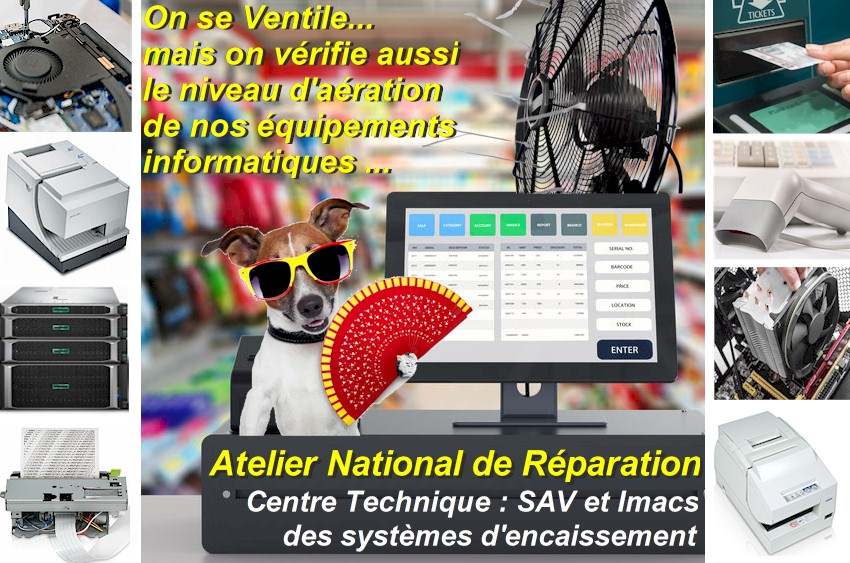 Ventilation et Aération des équipements informatiques : Transfert thermique : Maintenir un environnement de travail stable en température, permettra à vos ordinateurs, serveurs et vos différents périphériques de rester opérationnels durant les périodes de forte Chaleur. Cela peut être aussi simple que d'ouvrir une fenêtre proche ou de placer un ventilateur oscillant à proximité. Mais les coupures intempestives d'électricités durant ces périodes sont aussi à anticiper et les batteries de vos onduleurs doivent être testées. Les différents orifices de ventilation de vos équipement informatiques doivent être vérifiés et nettoyés. Les systèmes de transfert thermique aussi doivent être révisés et éventuellement remplacés. Les ordinateurs portables sont plus faciles à refroidir que les ordinateurs de bureau, mais ils sont également susceptibles de générer des températures excessives en raison des dissipateurs thermiques plus petits et des orifices de ventilation plus étroits. N'hésitez pas à les équiper de supports ventilés adéquats. www.micro-hs.com reste à votre disposition et vous souhaite de bonnes et fraiches vacances …
Réparation Portable Chromebook Lenovo Flex 5 : Une réinitialisation d'usine efface toutes les données utilisateur sur le disque dur de votre Chromebook, y compris tous les fichiers du dossier Téléchargements. Il efface également la plupart des informations sur l'appareil non liées à l'utilisateur, mais conserve quelques données de diagnostic et de fonctionnement. Avant de réinitialiser, assurez-vous de sauvegarder vos fichiers sur Google Drive ou sur un disque dur externe. La réinitialisation d'usine ne supprimera aucun de vos fichiers sur Google Drive ou sur un périphérique de stockage externe.
Remarque : Si vous utilisez votre Chromebook au travail ou à l'école, vous ne pouvez pas le réinitialiser. Demandez à votre administrateur d'effacer les données de votre Chromebook et de réinscrire l'appareil sur votre réseau professionnel ou scolaire.
Avant de réinitialiser votre Chromebook aux paramètres d'usine : Assurez-vous de réinitialiser , Essayez d'abord ces autres étapes , Sauvegardez vos fichiers et vos informations.
Réinitialisation d'usine de votre Chromebook Déconnectez-vous de votre Chromebook. Appuyez et maintenez Ctrl + Alt + Maj + r . Sélectionnez Redémarrer . Dans la boîte qui apparaît, sélectionnez Powerwash et puis Continuer . Suivez les étapes qui s'affichent et connectez-vous avec votre compte Google. Remarque : Le compte avec lequel vous vous connectez après avoir réinitialisé votre Chromebook sera le compte propriétaire . Une fois que vous avez réinitialisé votre Chromebook : Suivez les instructions à l'écran pour configurer votre Chromebook Vérifiez si le problème est résolu.
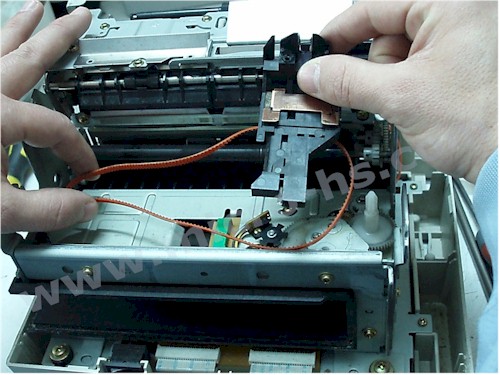 Imprimante EPSON TM-U Séries Changement de la courroie d’entrainement : Dans les imprimantes Ticket de caisse, les courroies longues et courtes sont l’un des principaux composants du système d’entraînement responsable du mouvement du chariot. La courroie est entraînée d'avant en arrière sur la poulie de l'axe principale de l'imprimante de caisse, ce qui permet au chariot de la tête d’impression matricielle de se déplacer le long du rail pendant le processus d’impression. Si la courroie commence à montrer des signes visibles d'usure et de déformation, ou si la courroie fragilisée se casse, contactez nos équipes de maintenance pour effectuer le remplacement de cette pièce détachée. De même, lorsque l'impression du ticket de vente ou sur le journal de caisse est décalée ou en surimpression, c'est bien le signe d'une courroie d'entrainement défectueuse.
Distribution accessoires : kensington sd4700p : SD4700P Double station d'accueil 2K 5 Gbps USB-C & USB 3.0 avec adaptateur 135W - DP et HDMI - Win / Mac : SD4700P – La solution évolutive : Vitesse de transfert 5 Gbps / Alimentation USB-C: Supporte PD USB-C 3.0 (60 W pour le chargement d’un ordinateur portable) / 4 x USB 3.0 pour une productivité optimale / 1 x USB 3.0 2.1 A avec fonction charge rapide / 1 Jack à l’avant de 3,5 mm combinant microphone et casque / 1 Port Ethernet (1Gbps) / Logiciel DockWorks™ gratuit – pour une station intelligente
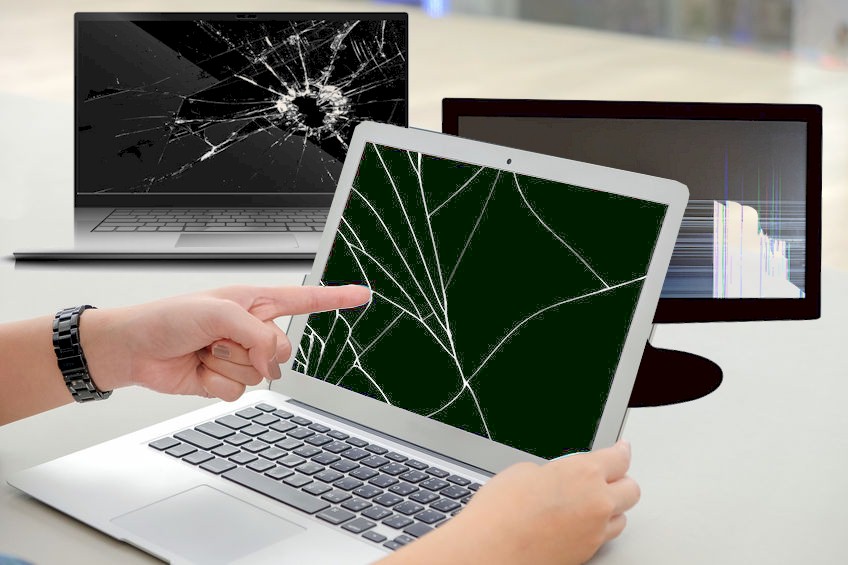 Remplacer un ecran sur ordinateur portable : RCS spécialiste des écrans de remplacement LCD et LED pour : ordinateur portable, tablettes et smartphones, avec : Un grand choix de références à LE-TRAIT sur Ordinateur Portable LENOVO Lenovo Ideapad C340 : plus de 73000 articles, Une vaste connaissance des pièces détachées informatiques, Une expérience de plus de 15 ans dans la réparation d'ordinateurs portables, Des tarifs moins chers et des délais optimisés. Les fabricants d'ordinateurs portables peuvent utiliser plus qu'un seul type d'écran diffèrent pour un même modèle d'ordinateur portable . En plus de cela à LE-TRAIT sur Ordinateur Portable LENOVO Lenovo Ideapad C340, les fabricants d'écrans LCD publie de nouveaux modèles tous les 3-6 mois et votre écran d'origine peuvent être dépassés techniquement ou bien ne plus être disponible. Il existe des modèles d'écrans plus récents sur le marché et ils auront une meilleure paramètres électriques et optiques, ce qui permettra quand même la remise en état de votre ordinateur portable. : devis Réparateur Ordi portable
 Réparation Pc Portable HP Omen 17cm2000 : Apprenez à effectuer une réinitialisation matérielle ou forcée de votre ordinateur portable HP à batterie scellée.
- Éteignez l'ordinateur. - Déconnectez l'adaptateur secteur. - Retirez tout disque présent dans le lecteur. - Retirez la carte mémoire du logement pour lecteurs de cartes mémoire. - Déconnectez tous les périphériques non essentiels tels que les imprimantes, scanners, disques durs externes et lecteurs flash USB.
Laissez l'adaptateur secteur déconnecté et appuyez sur le bouton d'alimentation pendant environ 15 secondes. - Reconnectez l'adaptateur secteur, puis allumez l'ordinateur.
Si l'ordinateur démarre, reconnectez les périphériques un par un pour voir lequel est à l'origine du problème. Poursuivez le dépannage pour vérifier que les périphériques ne présentent pas de défaillances. Si Windows ne démarre pas mais que l'écran s'allume, poursuivez le dépannage pour vérifier que les périphériques ne présentent pas de défaillances. Si le boîtier ou les ventilateurs de l'ordinateur sont silencieux, les voyants de l'ordinateur sont éteints (voyants du clavier inclus) et l'écran ne reçoit aucun signal vidéo, votre ordinateur ne reçoit peut-être pas de courant. Contactez HP pour obtenir une assistance supplémentaire. : Changer son SSD interne
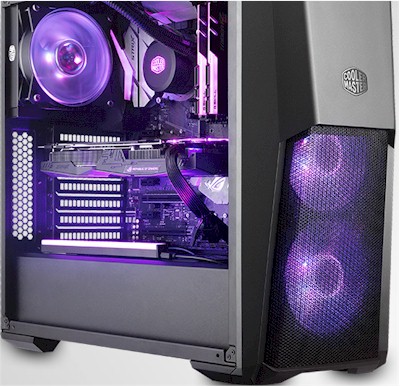 Choisir son boitier pc gamer : MasterBox MB500 : Un panneau avant semi-maillé et des trous de ventilation sur le dessus permettront une plus grande circulation de l'air provenant des deux ventilateurs RVB 120 mm préinstallés à l'avant et d'un ventilateur RVB 120 mm à l'arrière. Les excellentes performances thermiques et les perspectives agressives de la MasterBox MB500 en font un choix parfait pour les amateurs de jeux comme de PC. à LE-TRAIT L'intérieur spacieux et la conception à deux chambres vous permettent d'assembler le boîtier plus rapidement et plus proprement. Il peut supporter un radiateur jusqu'à 360 mm, une longueur de 400 mm pour une carte graphique, une hauteur de 160 mm pour un refroidisseur de processeur et une longueur de 180 mm pour un PSU. à LE-TRAIT Montrez votre construction unique à travers le panneau latéral en verre trempé de 4 mm d'épaisseur. Source : CoolerMaster
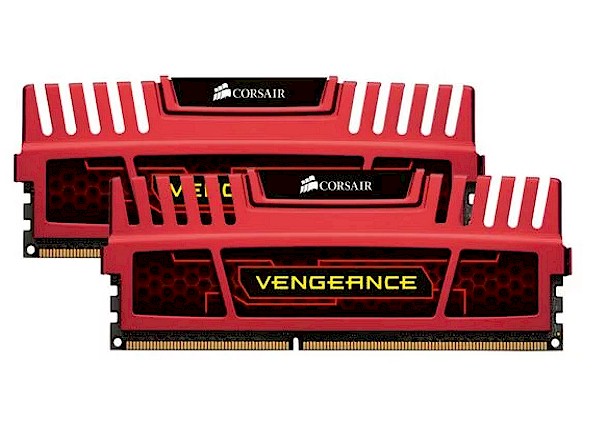 Choisir les barrettes mémoires pour ordi à LE-TRAIT : Nous vivons maintenant dans un monde 64 bits, il est donc indispensable d' avoir au moins 4 Go de RAM à LE-TRAIT . Certains trouveront peut-être que la mémoire est insuffisante pour que l'ordinateur puisse afficher des performances acceptables, avec un minimum de 8 Go de RAM pour un nouvel ordinateur, ou 16 Go de RAM pour tâches liées aux jeux ou au traitement vidéo à LE-TRAIT . 32 Go de RAM ou plus ne sont nécessaires que si vous savez que vous allez utiliser des applications gourmandes en mémoire, telles que les logiciels de montage vidéo et autres. En d'autres termes, si votre budget est extrêmement réduit, 8 Go suffiront. Si vous souhaitez en avoir juste assez, 16 Go est la voie à suivre. Lors du montage d'un pc ou d'un serveur, il est souhaitable de disposer de la plus grande quantité de mémoire possible. Car, à mesure que le temps passera, les applications continueront à demander de plus en plus de mémoire.
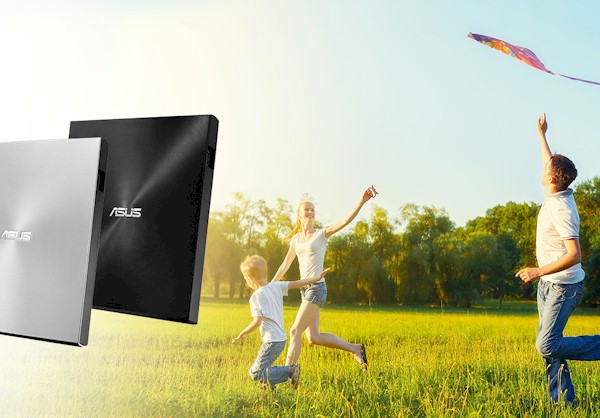 Choisir son lecteur optique à LE-TRAIT : Ultra fin, et parfait pour les ZenBook : Le ZenDrive U9M d'ASUS est un modèle ultra-compact de graveur de DVD externe qui prend en charge les interfaces USB de type C et de type A, avec deux câbles pour permettre la transmission de données y compris les PC et Mac. Sa conception d'inspiration Zen avec une finition filée en cercles concentriques place son aspect au niveau de sa technologie.
Design élégant d'inspiration Zen : Le ZenDrive U9M d'ASUS affiche un design minimaliste avec un format de 13 mm d'épaisseur. Son design inspiré du zen présente des cercles concentriques pour en renforcer l'aspect sophistiqué. La simplicité de sa conception en fait le compagnon idéal des ordinateurs portables fins et légers. à LE-TRAIT
Compatible avec deux interfaces : Le ZenDrive U9M d’ASUS dispose de deux câbles prenant en charge les interfaces USB de type C et de type A. Le modèle réversible de type C se traduit par une connectivité pratique, pour des transmissions de données ultra rapides à partir de périphériques compatibles. à LE-TRAIT Source : Asus
Choisir son lecteur optique à LE-TRAIT : Ultra fin, et parfait pour les ZenBook : Le ZenDrive U9M d'ASUS est un modèle ultra-compact de graveur de DVD externe qui prend en charge les interfaces USB de type C et de type A, avec deux câbles pour permettre la transmission de données y compris les PC et Mac. Sa conception d'inspiration Zen avec une finition filée en cercles concentriques place son aspect au niveau de sa technologie.
Design élégant d'inspiration Zen : Le ZenDrive U9M d'ASUS affiche un design minimaliste avec un format de 13 mm d'épaisseur. Son design inspiré du zen présente des cercles concentriques pour en renforcer l'aspect sophistiqué. La simplicité de sa conception en fait le compagnon idéal des ordinateurs portables fins et légers. à LE-TRAIT
Compatible avec deux interfaces : Le ZenDrive U9M d’ASUS dispose de deux câbles prenant en charge les interfaces USB de type C et de type A. Le modèle réversible de type C se traduit par une connectivité pratique, pour des transmissions de données ultra rapides à partir de périphériques compatibles. à LE-TRAIT Source : Asus
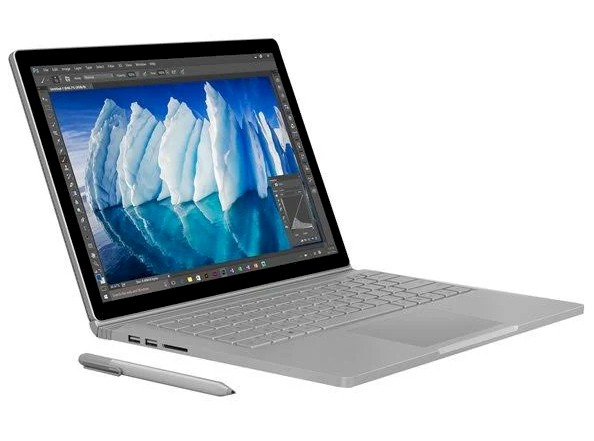 Meilleure tablette Hybride MICROSOFT à LE-TRAIT : Microsoft Surface Book 2
CPU: Intel Core i5 - i7 | Graphismes: Intel HD Graphics 620 - Nvidia GeForce GTX 1050 (2 Go de GDDR5) | RAM: 8 Go - 16 Go | Écran: écran PixelSense de 13,5 pouces, 3 000 x 2 000 | Stockage: 256 Go - 1 To
Nous adorions déjà le Surface Book de 13 pouces, et lorsque nous avons entendu pour la première fois qu'un Surface Book 2 de 15 pouces était en route,
nos attentes ont explosé. Le deuxième ordinateur portable 2 en 1 de Microsoft n'est pas parfait, mais c'est un appareil impressionnant retenu par une poignée de concessions.
Tout d'abord, le Surface Book 2 est doté d'un processeur Intel 8e génération de pointe et de cartes graphiques Nvidia 10-series pour les joueurs et les créatifs.
Lorsque vous prenez ce pouvoir et que vous le combinez avec sa convertible astucieuse.
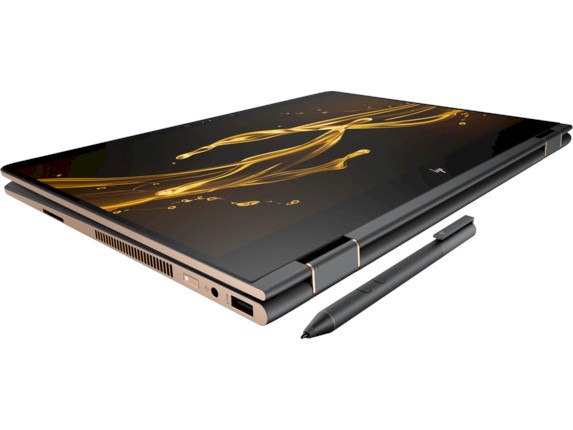 Meilleure tablette Hybride HP à LE-TRAIT : HP Specter x360
CPU: Intel Core i5 - i7 | Graphiques: Intel UHD Graphics 620 | RAM: 8 Go - 16 Go | Écran: FHD 13,3 pouces (1 920 x 1 080) - Écran tactile IPS UHD (3 840 x 2 160) | Stockage: 256 Go - 1 To
Un magnifique 2-en-1 avec un cadre remarquablement mince, le HP Specter x360 brandit désormais la puissance pure qu'autorisent les processeurs Intel Kaby Lake R de huitième génération.
Ainsi, malgré son châssis mince et ne pesant que 1,78 kg, cette version du produit phare de Hewlett-Packard est prête non seulement à diffuser des vidéos 4K,
mais aussi à exécuter vos jeux préférés en 720p en utilisant la technologie graphique intégrée. Et, si vous êtes créatif, il est livré avec le stylo HP,
contrairement à certains hybrides sans stylet.













 Facebook
 Twitter
 Instagram
 Linkedin
 Blog
Blog Rss
Rss